こんにちは。
「せっかく名刺を印刷したのに、リンクのURL変えたくなった…」を何度か経験している小村です。
QRコードって便利なんですが、
リンク先が変わるたびに作り直すあの地味な手間。
今日はそのモヤモヤを一気に解決してくれた
Canvaの動的QRコード機能について、少し詳しくまとめます。
目次
- QRコードあるある問題
- 動的QRコードとは?
- 一番すごいと思ったポイント
- 実際の作り方(初心者向け)
- デザインの自由度
- 印刷物との相性
- サイズや保存形式のポイント
- インサイト機能(おまけ)
- まとめ
1. QRコードあるある問題
・リンク変更で全部作り直し
・外部サイトで作ってダウンロード
・Canvaにアップロードして配置
・微妙にサイズが合わない
小さなことですが、積み重なると意外とストレス。
「未来に変更する可能性がある」という前提で設計することが大切だと感じました。
2. 動的QRコードとは?
QRコードには2種類あります。
静的QRコード
作成時にURLが固定。変更不可。
動的QRコード
作成後もリンク先を変更可能。
Canvaはこの動的QRコードに対応しています。
つまり、
印刷済みのQRコードもそのまま。
リンクだけ差し替え可能。
これが最大の違いです。
※動的QRコードの作成は現在PCから可能です。
3. 一番すごいと思ったポイント
やはりここ。
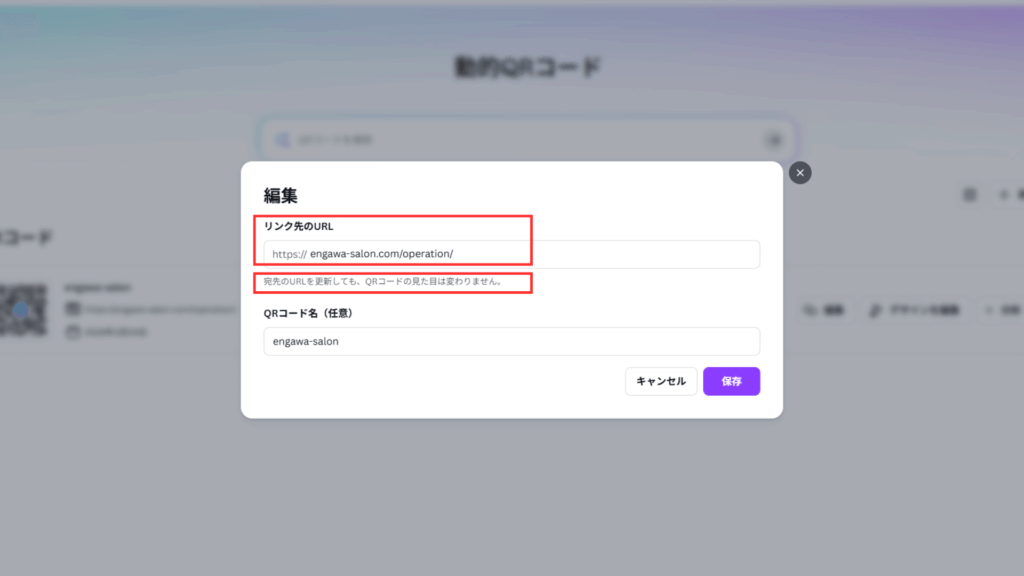
URLを変更してもQRコードはそのまま。
例えば、
・Instagramを新アカウントへ変更
・キャンペーンLPへ一時的に切替
・予約ページのURL変更
全部、QRはそのまま。
刷り直し不要=コスト削減。
これはビジネス的にも大きなメリットです。
4. 実際の作り方
操作はとてもシンプルです。
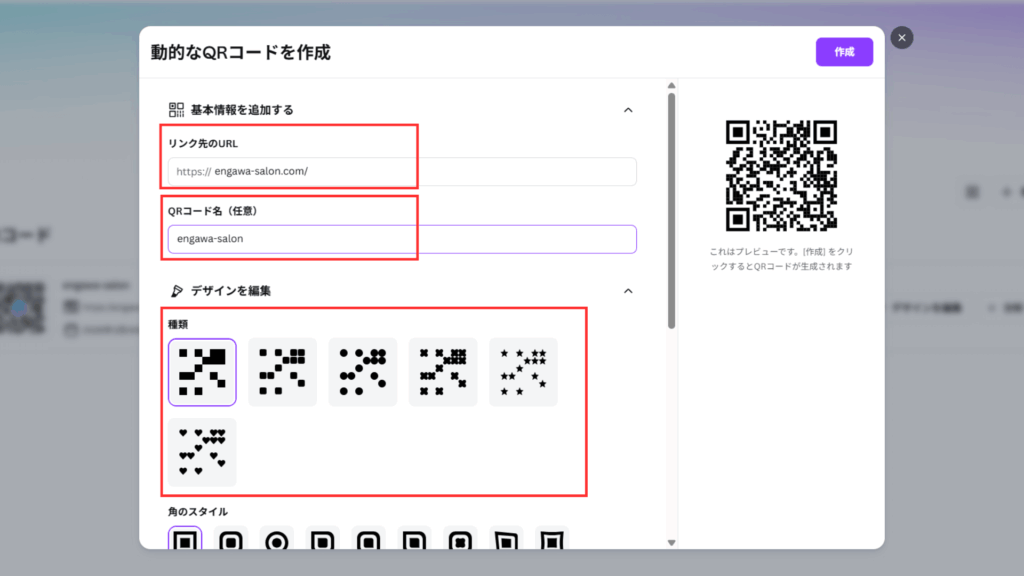
- Canvaで「動的QRコード」を開く
- URLを入力
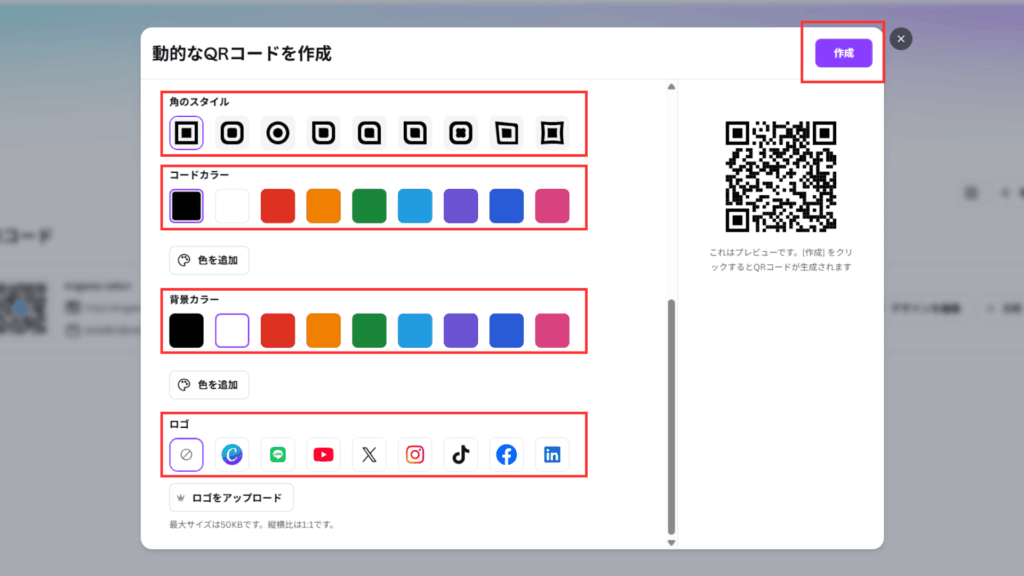
- デザインを調整
- 作成ボタンを押す
完成。
PNGやSVG形式でダウンロード可能。
もちろん、デザイン内にそのまま配置もできます。
5. デザインの自由度
Canvaでは、
・色変更
・背景色変更
・ドットの形変更
・中央にロゴやSNSアイコン配置
が可能。
ただの機能ではなく、
デザイン要素として扱えるのが魅力です。
6. 印刷物との相性
名刺
チラシ
ポスター
プレゼン資料
すべてCanva内で完結します。
外部サイトのように
作成
↓
ダウンロード
↓
再アップロード
制作効率は確実に上がります。
7. サイズや保存形式のポイント
最小サイズの目安
・最小:約1cm四方(近距離用)
・推奨:7〜10cm四方(印刷物向け)
小さすぎると読み取りづらくなります。
保存形式
・Web用 → PNG
・印刷用 → SVG(高解像度)
用途に合わせて選ぶのがポイントです。
8. インサイト機能(おまけ)
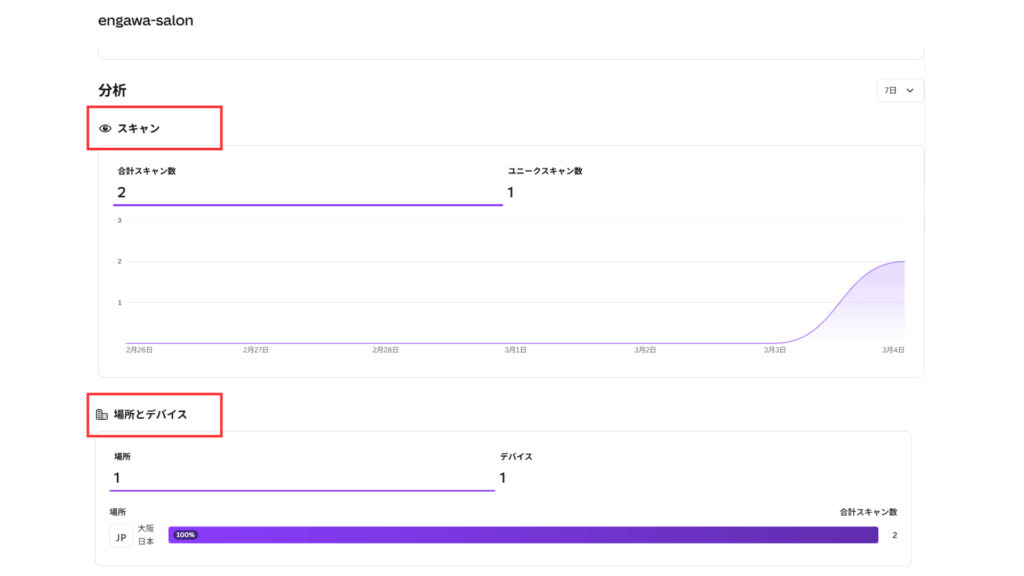
有料プランでは、
・スキャン回数
・スキャンされた場所
が確認できます。
私はまだ本格活用はこれからですが、
簡易的な指標にはできるなと可能性は感じています。
9. まとめ
URL変更してもQRはそのまま。
未来に変更が起きる前提で作るか、
その都度直すか。
この差は、長期的に見ると大きいなと思います。
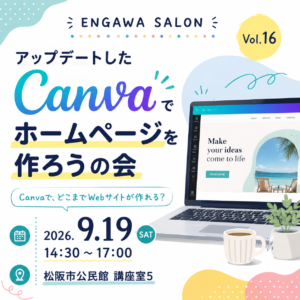
次回のENGAWA SALONは3月14日に開催
ENGAWA SALONでは、Canvaの操作だけでなく、参加者の質問に対しての疑問も大切にしています。
次回のENGAWA SALONは
3月14日(土)13:30〜17:00 松阪市公民館 にて開催予定です。
ぜひこちらからお申し込みください。
皆さまとお会いできるのを楽しみにしています!