こんにちは。フェンダー社のサイクロンという2002年製のギターを探している木曽原です。
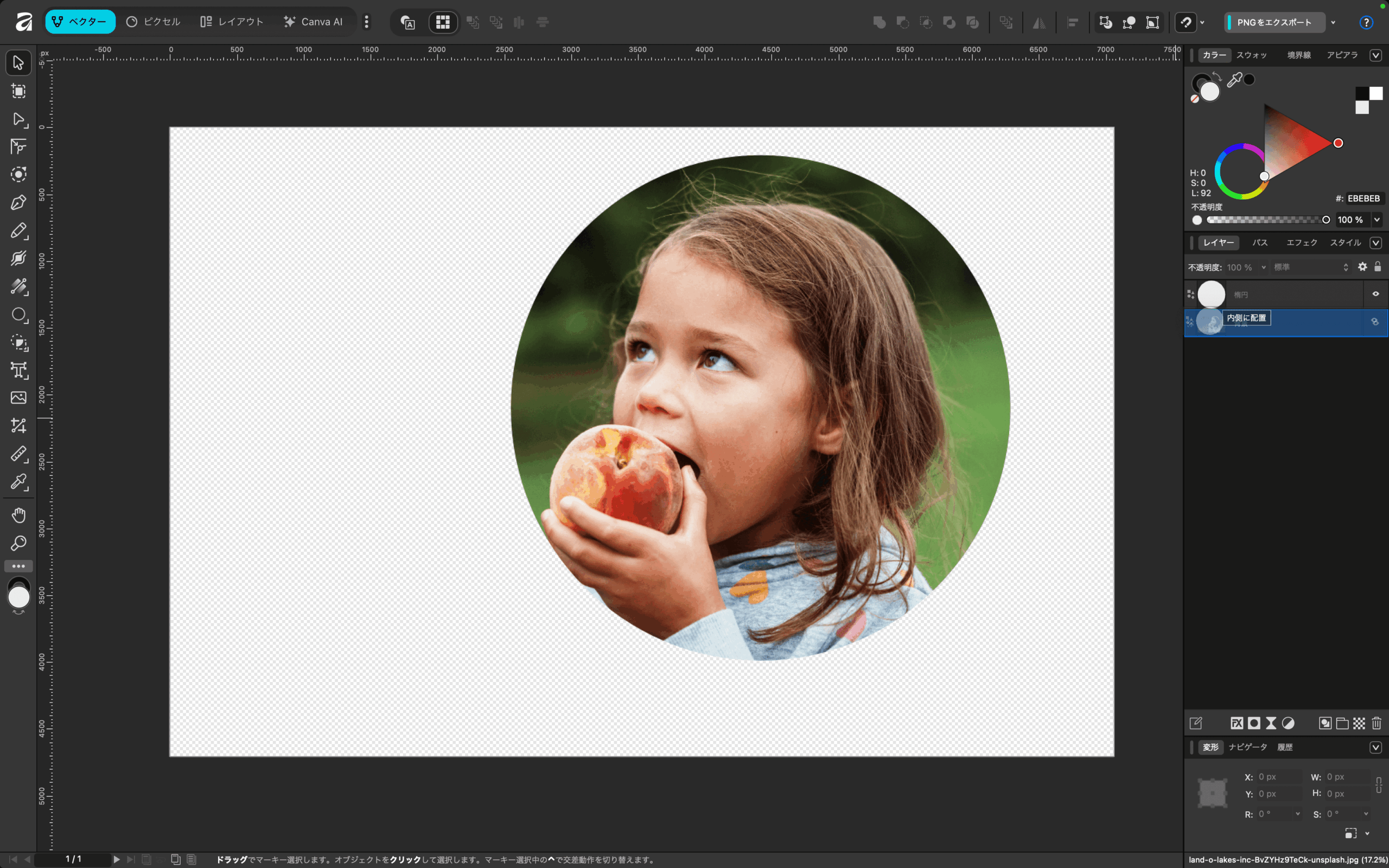
さて、実践投入しまくりのAffinityですが、今回は画像を図形で切り抜くクリッピングマスク効果について書きたいと思います。こちらについては個人的にイラストレーターよりも簡単だと思います。
目次
画像をクリッピングマスクで切り抜く
STEP
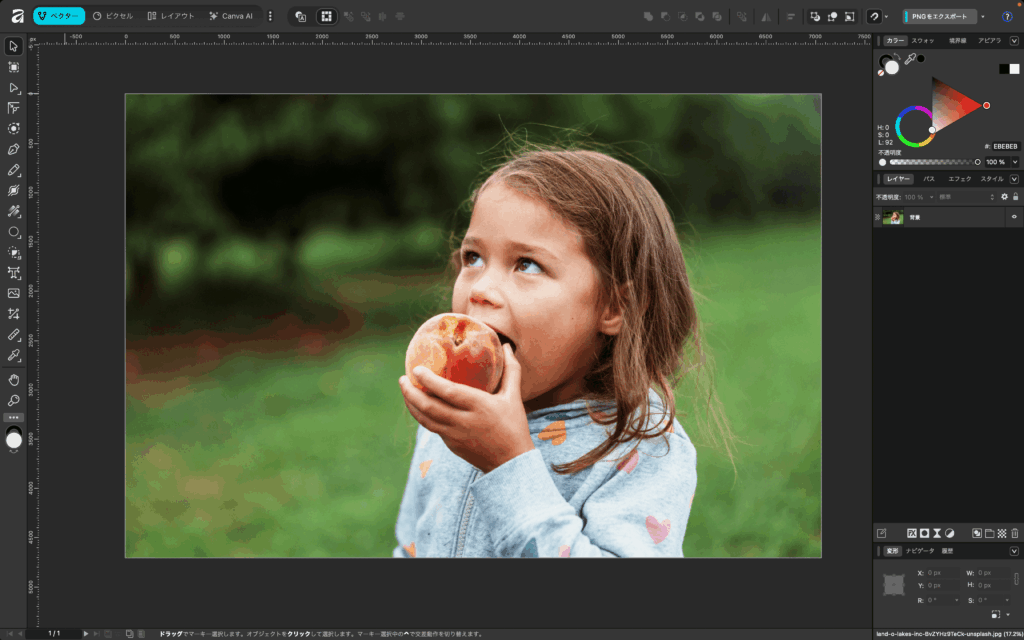
切り抜きたい画像を読み込む
今回はこちらの女の子の顔を丸図形でクリッピングしてみたいと思います。ちなみにベクターでもピクセルでも同じ作業が可能です。
STEP
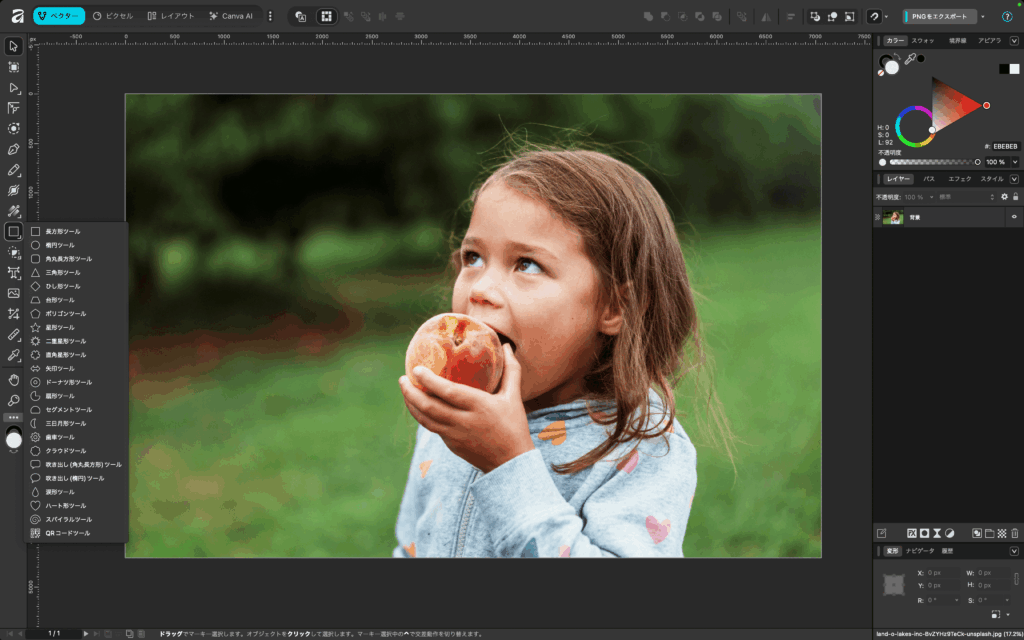
図形ツールから楕円ツールを選択
今回は丸で切り抜きたいので、左メニューから楕円ツールを選択します。
STEP
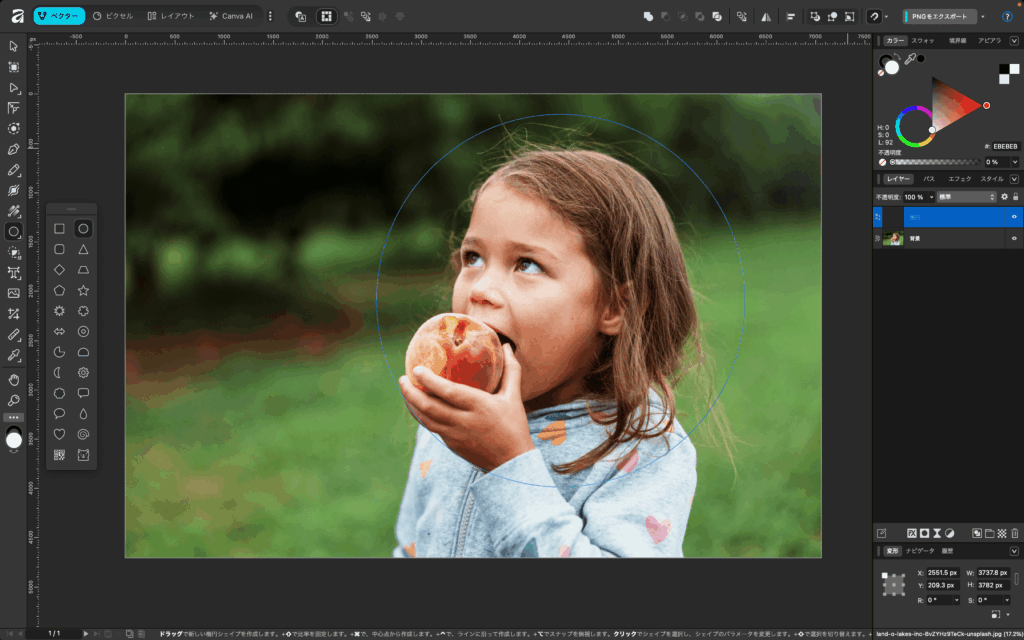
楕円ツールで円を書く
切り抜きたい箇所に合わせて円を書きます。
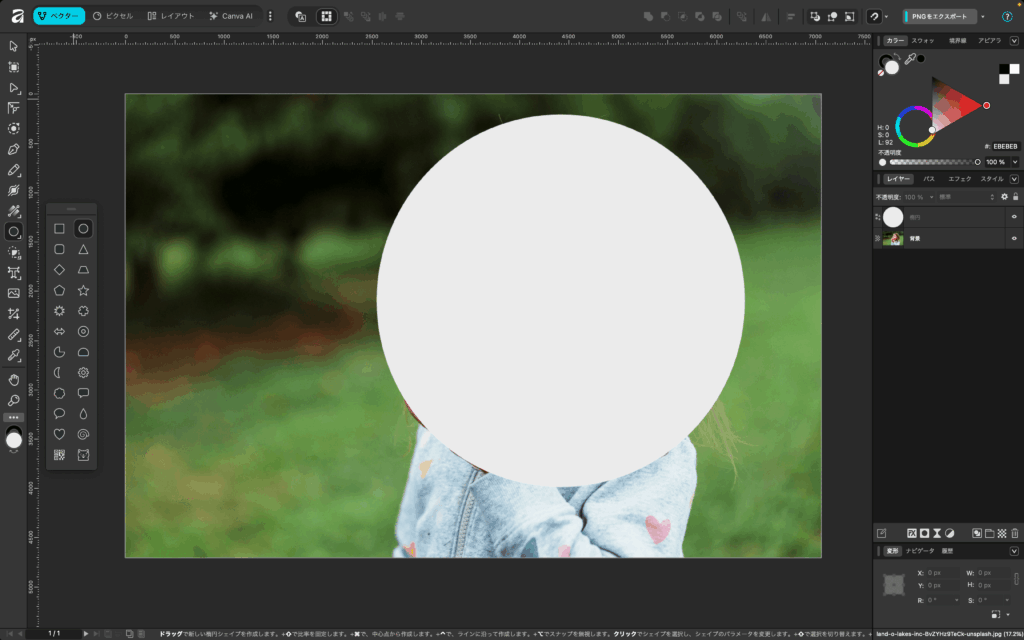
しかし、これだと切り抜きたい場所が分からないので、以下のように右のカラーツールで不透明度を0にして、切り抜き箇所を調整します。
STEP
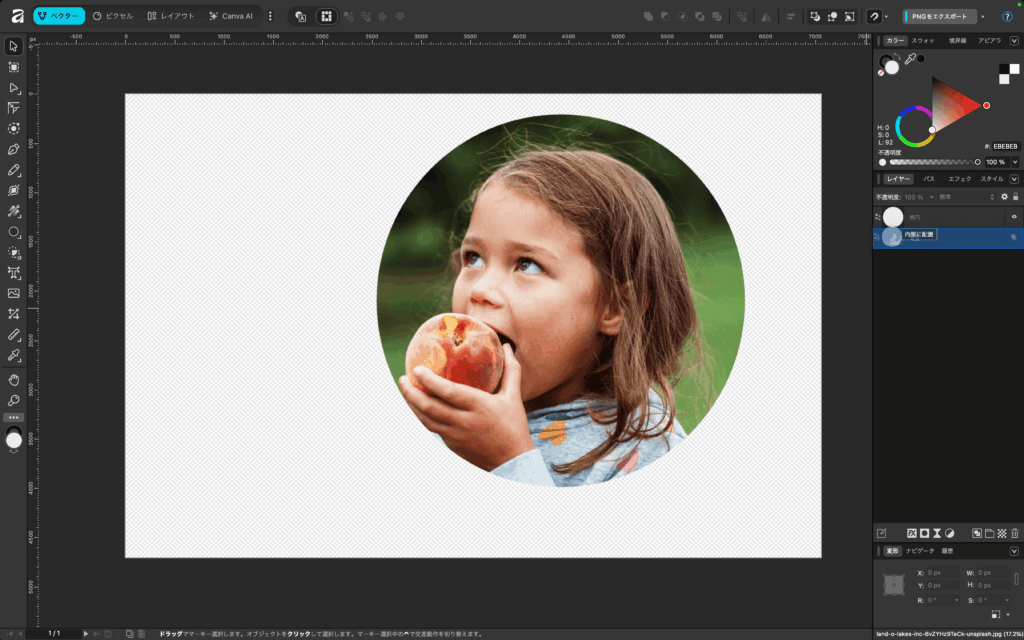
円のレイヤーを背景にドロップする
あとは、右の円を書いたレイヤーを画像レイヤーを背景にドロップするだけです。画像では少しわかりにくいかと思いますが、上の円を書いたレイヤーを掴んで、下の背景にドロップするだけでクリッピングマスクが完了します。
まとめ
簡単な作業でクリッピングマスク効果を得ることが出来るので、ご自身の完了でぜひ試してみていただければと思います。
次回のENGAWA SALONは忘年会も開催します
次回のENGAWA SALONは 12月13日(土)松阪市公民館 にて開催予定です。
ENGAWA SALONはあなたの挑戦を応援します!
ぜひこちらからお申し込みください。お待ちしています。