こんにちは。本日、久々の道頓堀でのお好みが楽しみな木曽原です。
さて、本日もAffnityネタですが、今回は顔や身体にあるホクロやシミなどを消す方法をお伝えしたいと思います。こちらもとっても簡単な方法なので、ぜひ、活用していただければと思います。
目次
インペインティングブラシツールでホクロやシミを消す方法
STEP
画像を読み込む
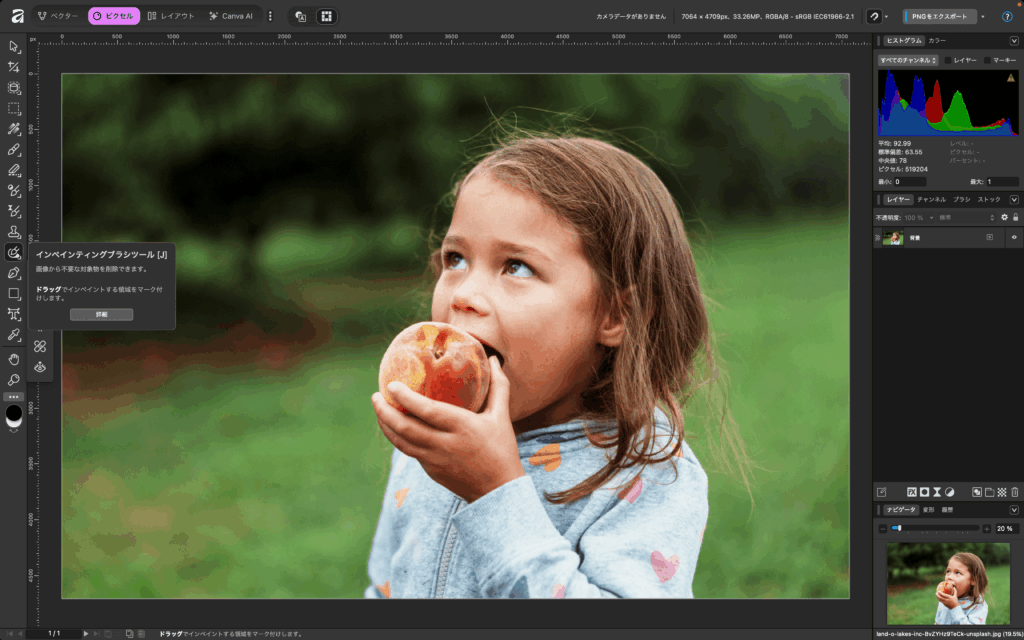
今回もこちらの女の子の画像を使って説明したいと思います。
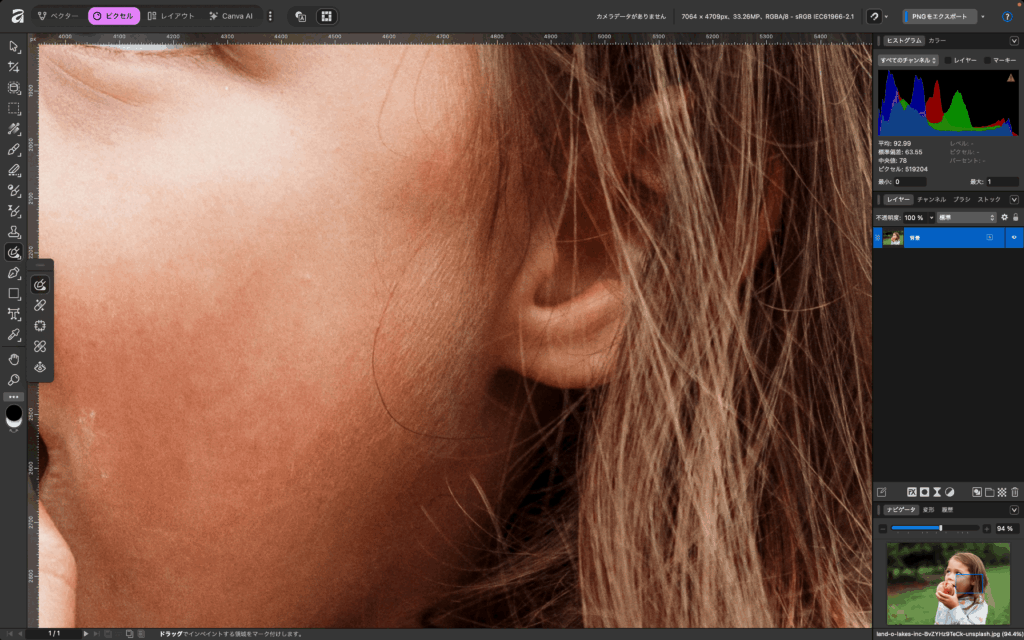
まずは普通に画像を読みこんだ後、左メニューからインペインティングブラシツールを選択します。
STEP
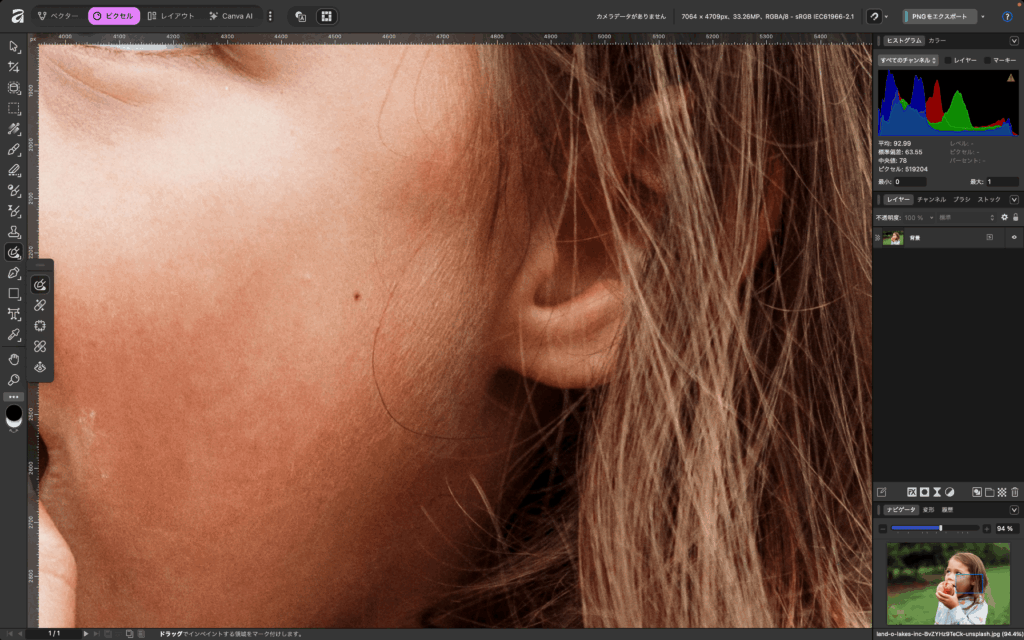
画像を拡大
今回は向かって右の頬にあるホクロを消したいので、ホクロがはっきり確認できるまで拡大します。
STEP
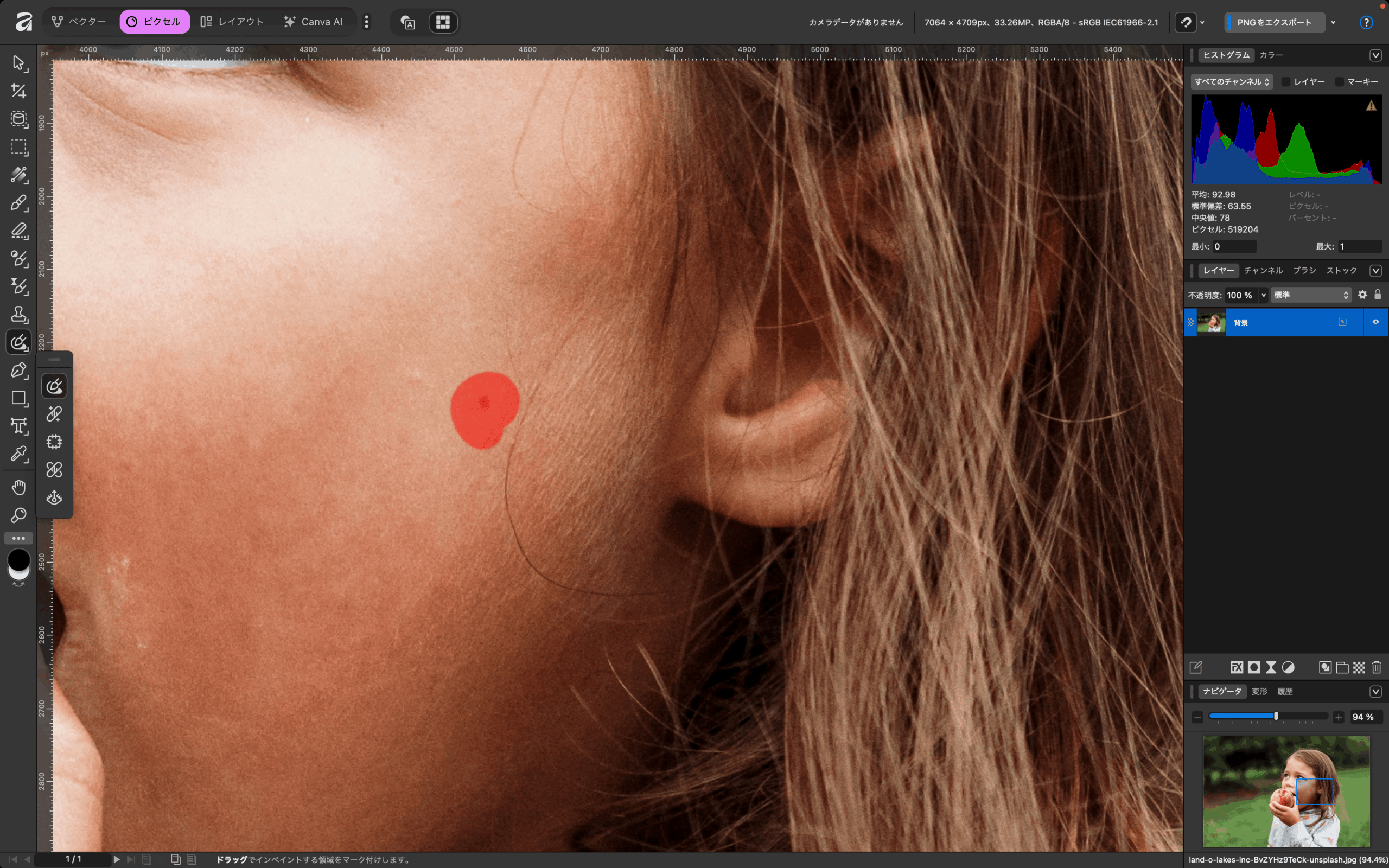
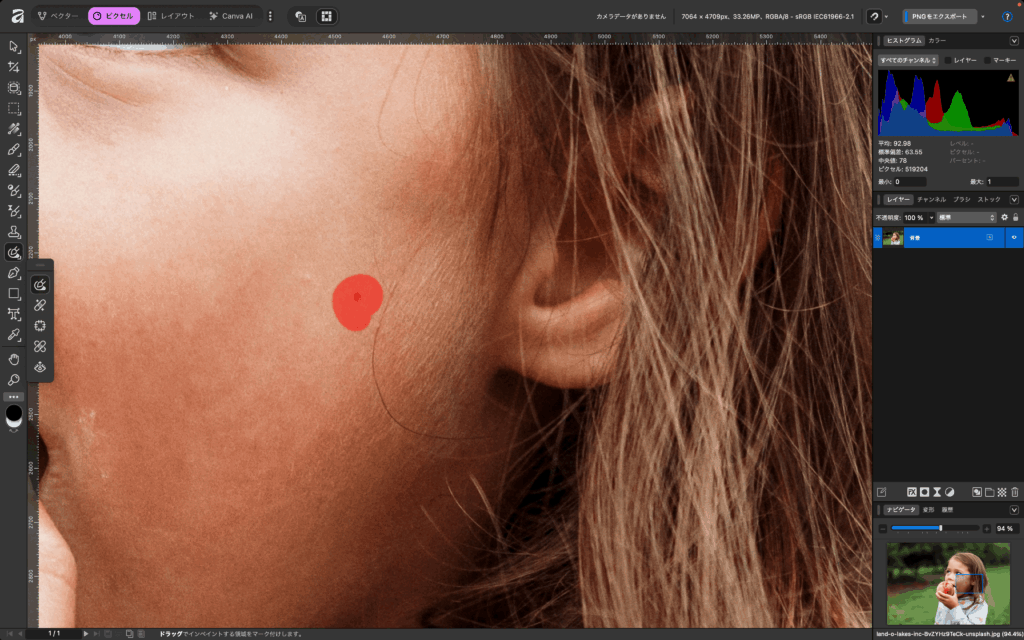
インペインティングブラシツールで消したい箇所をマウスでなぞる
インペインティングブラシツールでホクロを消したい箇所をマウスでなぞります。今回は周りに何もないので、少し大きめになぞってみました。なぞった箇所は画像のように半透明の赤色になります。
STEP
完了
クリックを解除すると半透明の赤丸が消えて、ホクロがキレイになくなったことが確認できます。
今回は、読み込んだ画像を直接編集しましたが、元画像を保持したまま編集を行いたい時は、新規でピクセルレイヤーを作成して非破壊編集をする方法もあります。
フォトショップでの作業はそちらの方が一般的かもしれませんね。
そちらの編集方法については、また今度紹介できればと思います。
次回のENGAWA SALONは忘年会も開催します
次回のENGAWA SALONは 12月13日(土)松阪市公民館 にて開催予定です。
ENGAWA SALONはあなたの挑戦を応援します!
ぜひこちらからお申し込みください。お待ちしています。