こんにちは。明日の大阪出張が楽しみな木曽原です。
さて、今回はAffnityで画像補正をする方法をお伝えしたいと思います。
目次
Affinityで暗い画像を明るくする
STEP
補正したい画像を開く
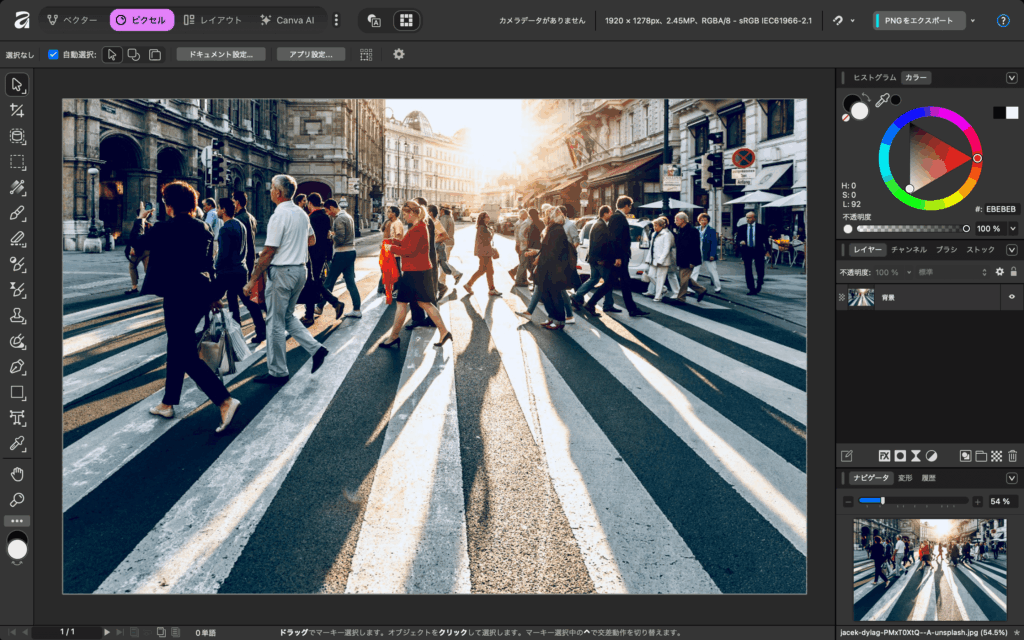
まずは補正したい画像を開きます。今回は下記の画像を明るくしようと思います。
STEP
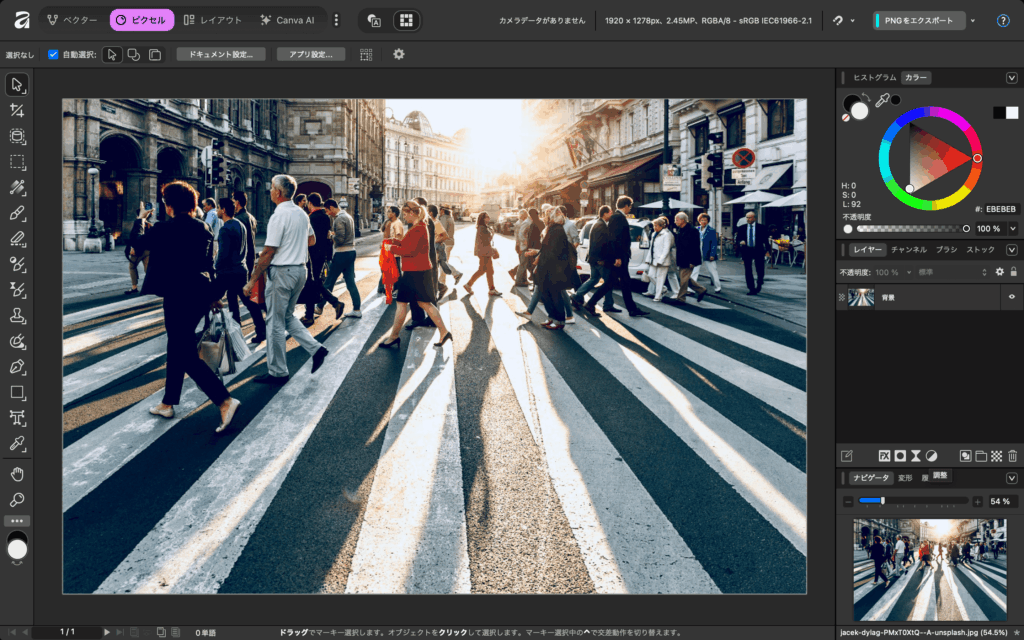
調整ボタンをクリック
レイヤー下部に並んでいるアイコンから、調整をクリックします。このあたりはフォトショップと同じような並びなので、感覚的に使えると思います。
STEP
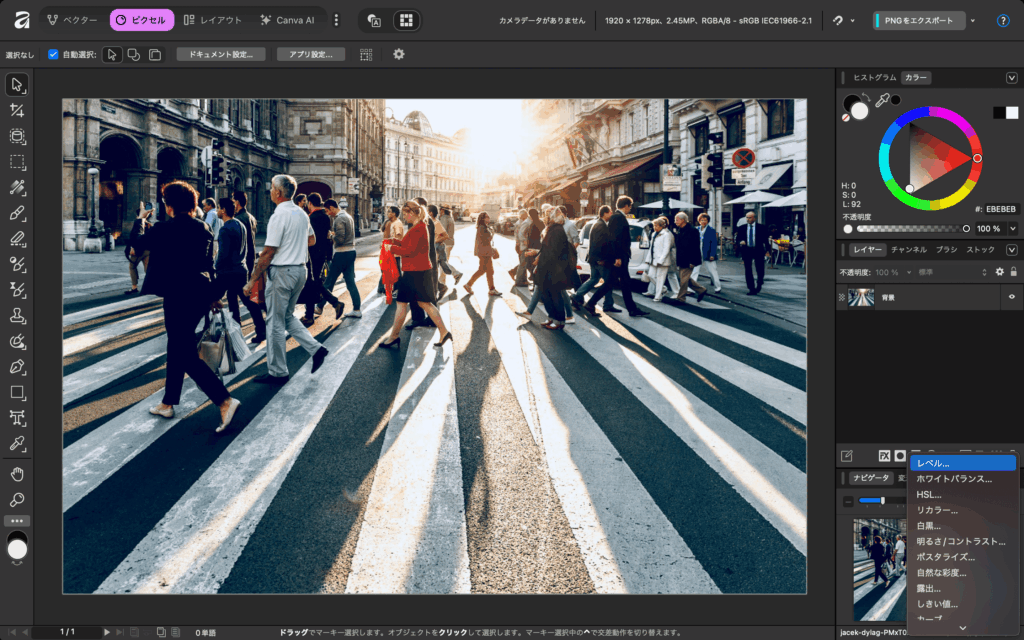
調整メニューから明るさ/コントラストを選択
調整アイコンをクリックすると下記の画像のようなメニューが現れるので今回は画像を明るくしたいので、「明るさ/コントラスト」を選択します。
STEP
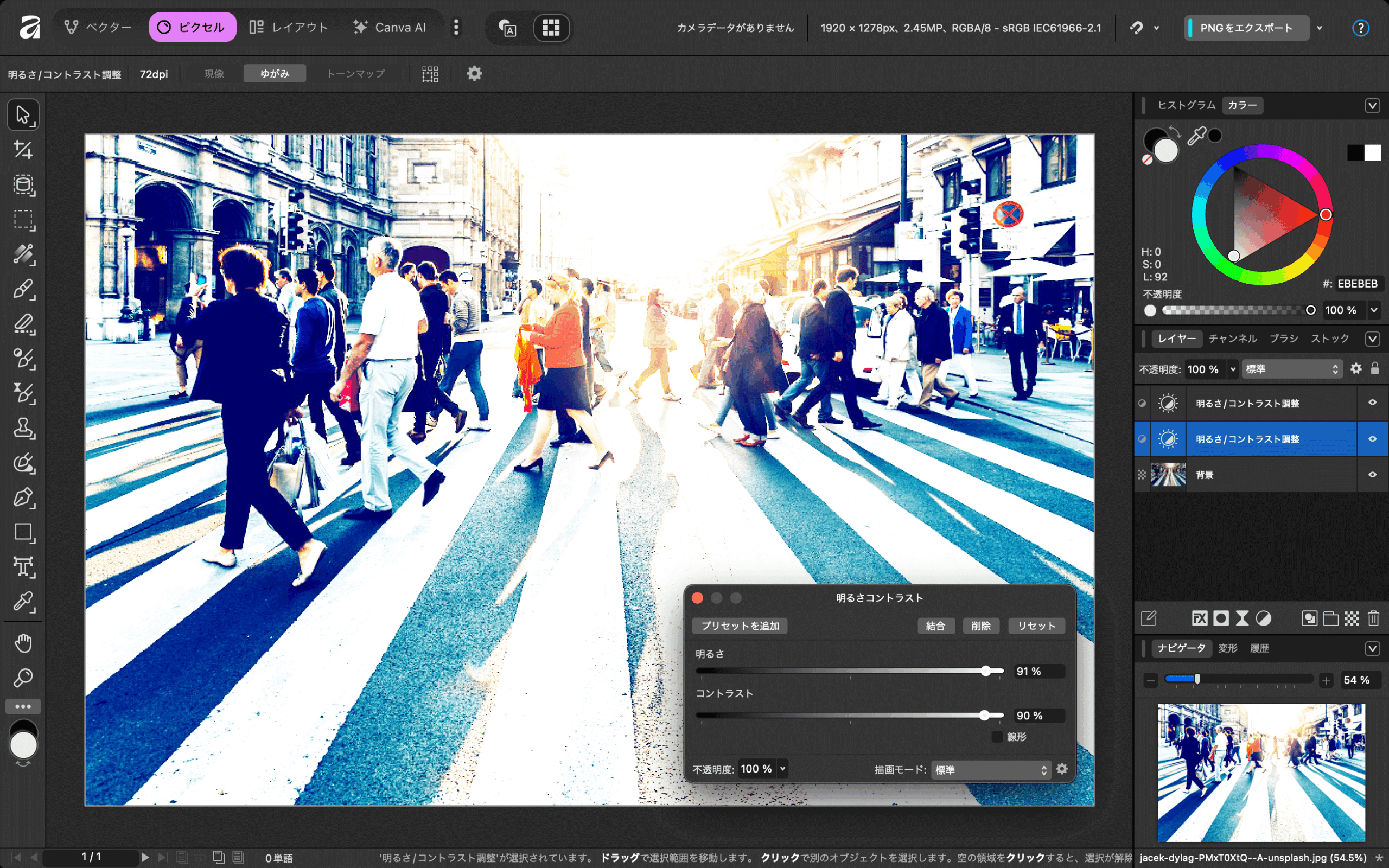
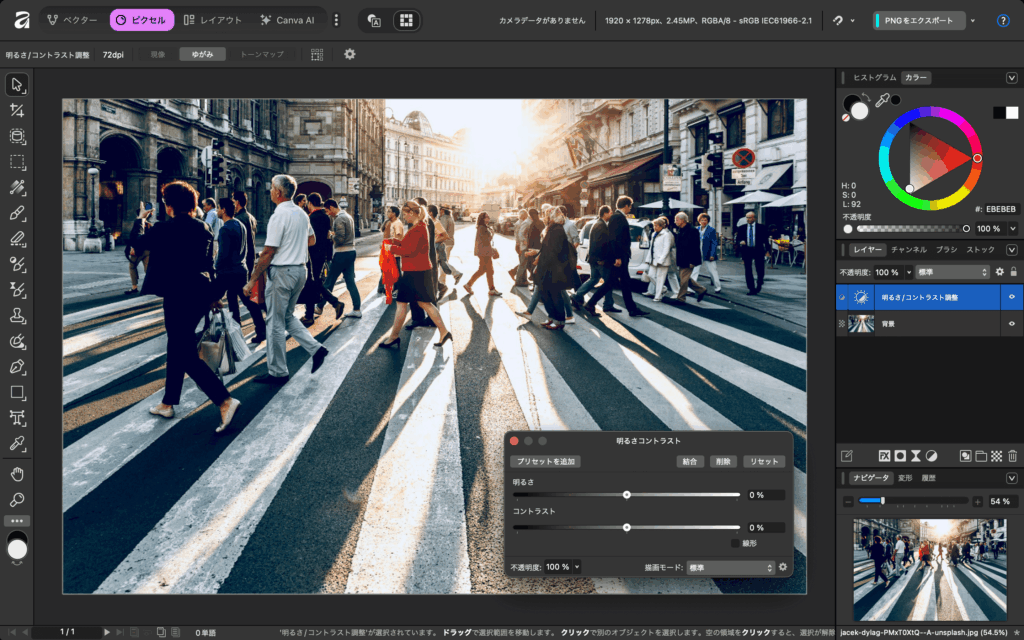
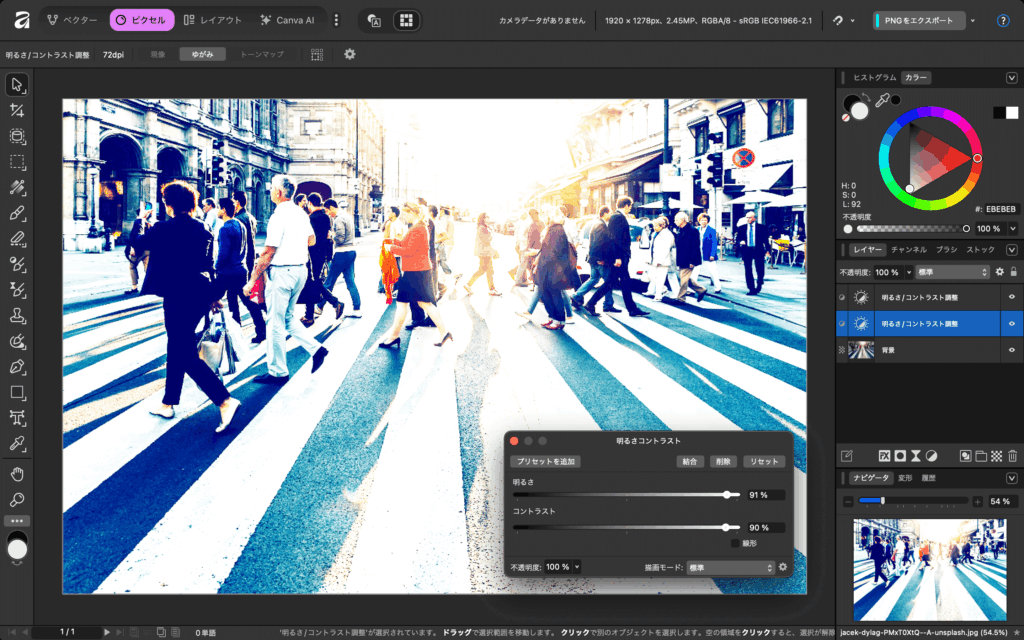
明るさ/コントラストから明るさとコントラストを調整
下記画像のような調整画面が出るので、明るさとコントラストをイメージに合うように調整します。また、小左上「プリセットを追加」ボタンからプリセットとして登録することも可能です。
STEP
完了
今回は変化がわかりやすいように明るさとコントラスト極端に上げて見ました。ポップアップ画面が出現してくれるとそこを触ればいいことが一目瞭然なので、とても良いインターフェイスだと思います。
ENGAWA SALONで一緒に新機能を学びませんか?
次回のENGAWA SALONは 12月13日(土)松阪市公民館 にて開催予定です。
ENGAWA SALONはあなたの挑戦を応援します!
ぜひこちらからお申し込みください。お待ちしています。