こんにちは。ZEROアイスクリームにハマっている木曽原です。
さて、これまでのAffinityの機能紹介は全て画像を直接編集する方法でした。しかし、Affinityにはフォトショップ同様に画像の非破壊編集機能が標準で装備されています。
今回はAffinityでの非破壊編集の基礎的な使い方を説明したいと思います。
Affinityの非破壊編集で画像を明るくする
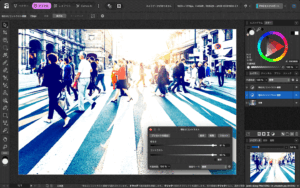
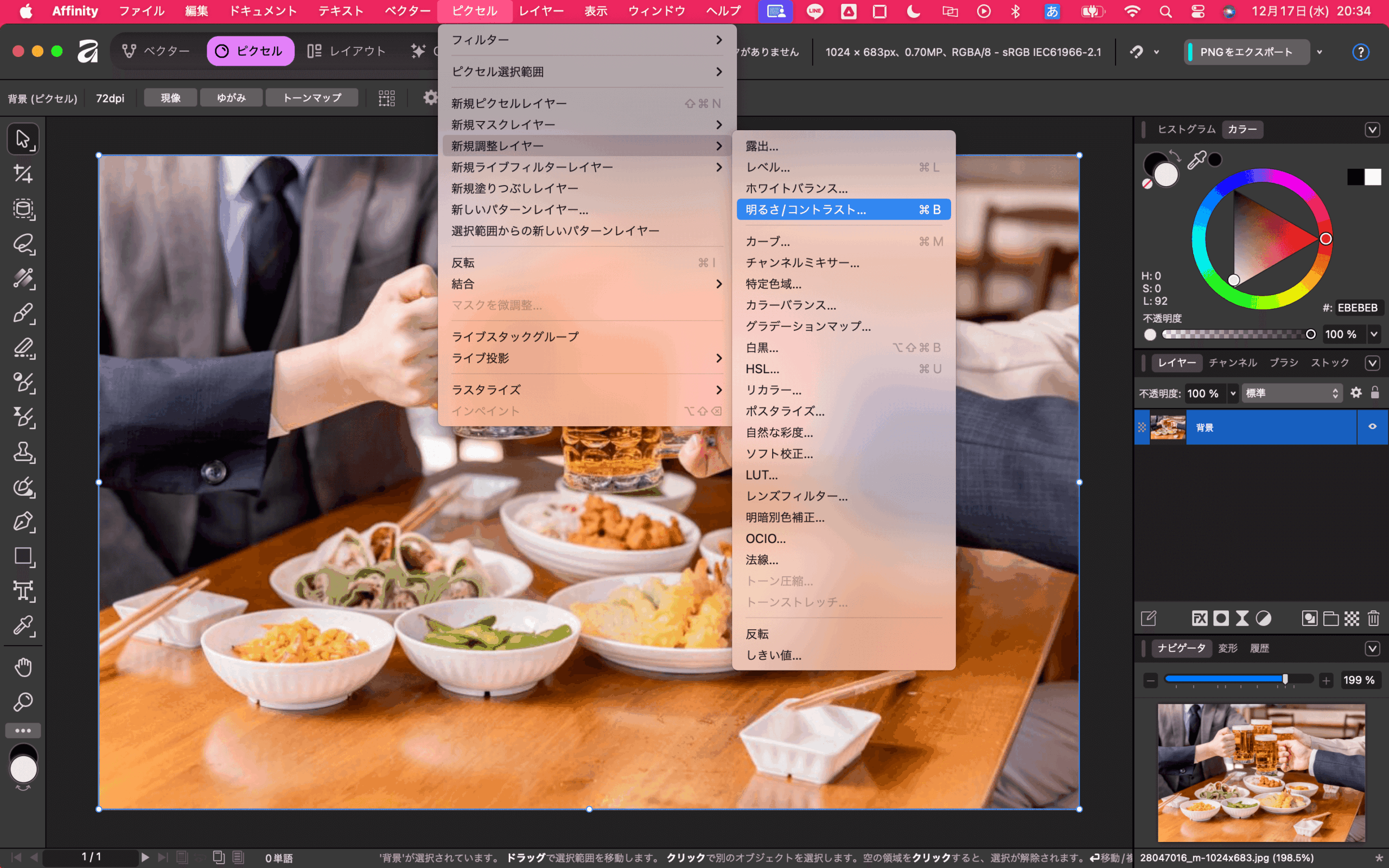
新規調整レイヤーの中から、今回は画像を明るくしたいと思うので、「明るさ/コントラスト」を選択します。

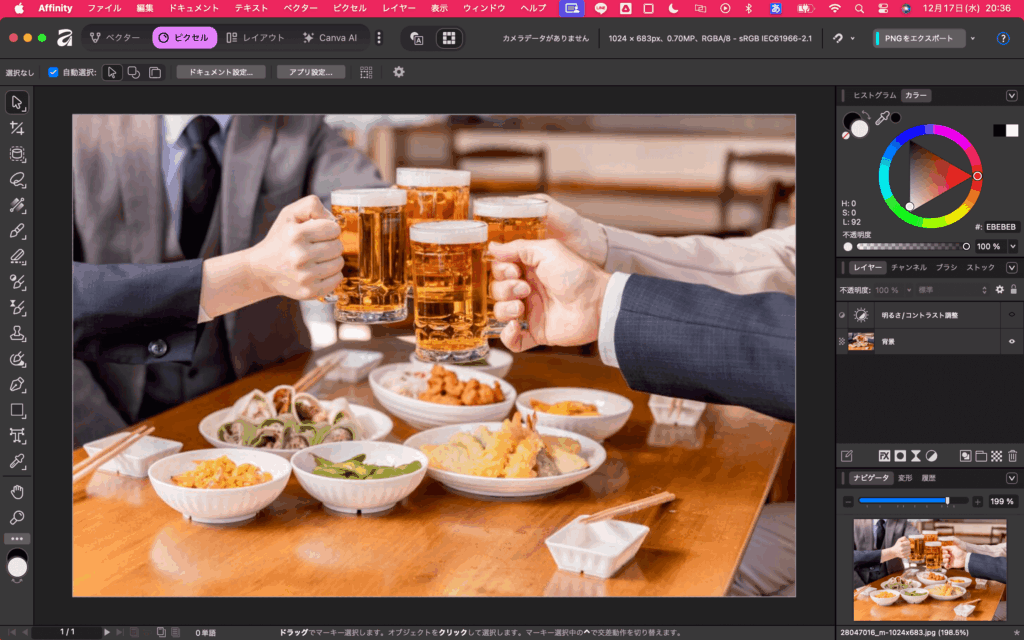
明るさコントラストの調整画面が出るため、そちらで画像の明るさとコントラストを調整します。前回と異なる点は右中央のレイヤーパネルの背景の上に「明るさ/コントラスト調整」のレイヤーが作られていることです。
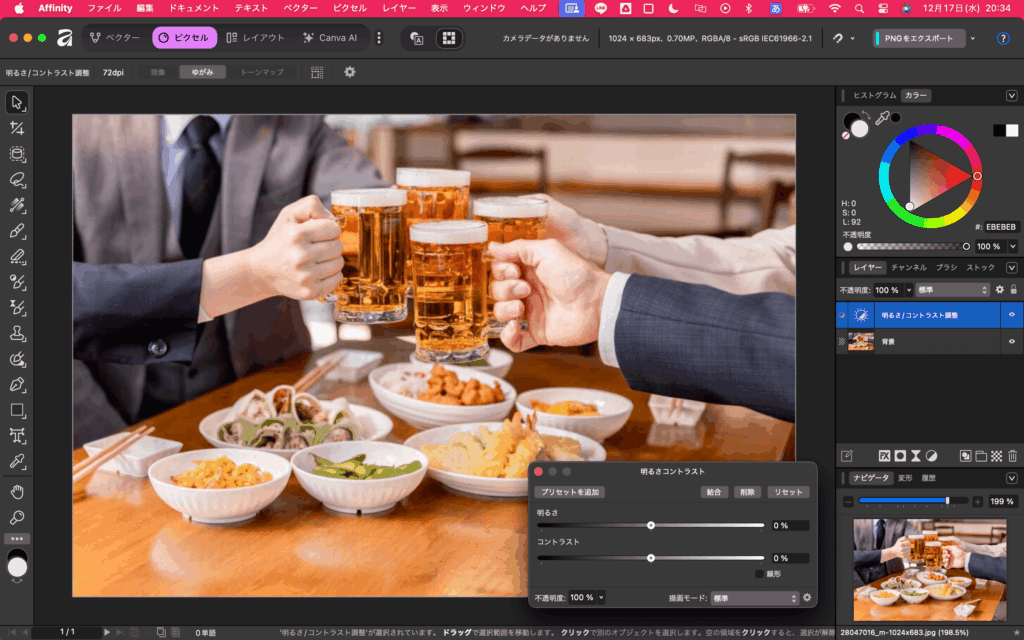
今回は効果がわかりやすいように、思いっきり明るさコントラストを上げてみました。
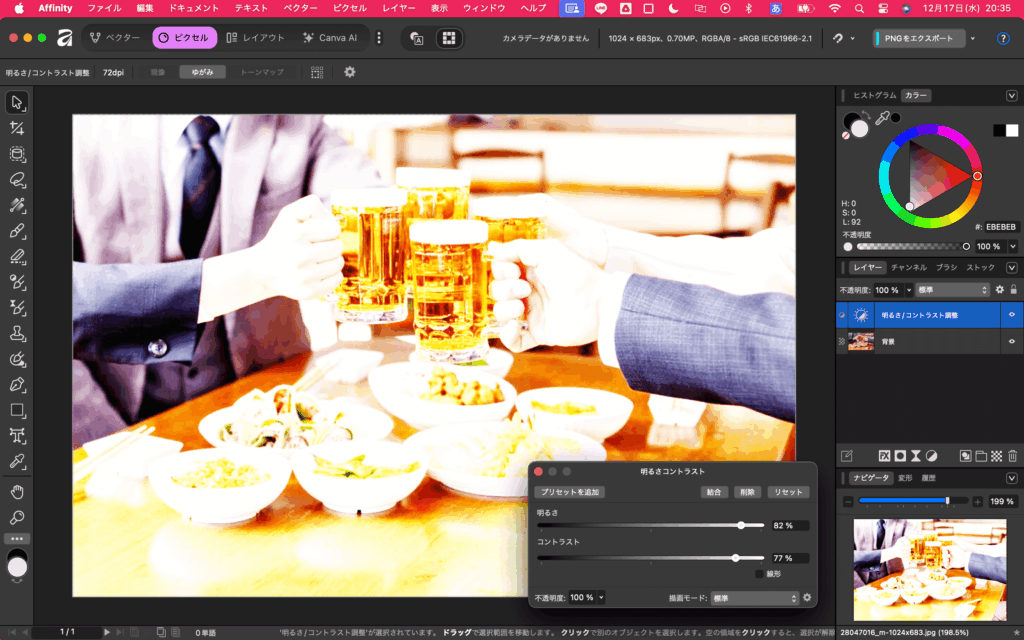
こちらの状態で、「明るさコントラスト調整」レイヤーの目マークをクリックしてみてください。
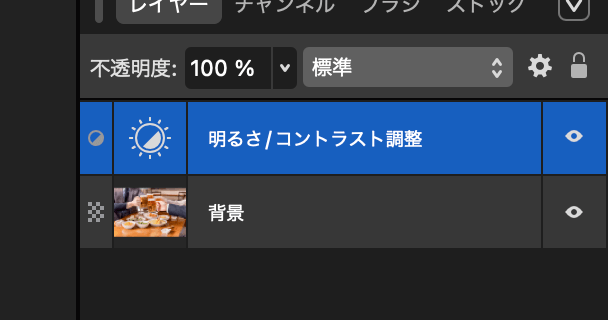
目マークをクリックして「明るさコントラスト調整」レイヤーを非表示にすると、画像が編集前の状態になっているかと思います。
非破壊編集のメリット
画像を直接編集して、保存してしまうと元画像のデータが変わってしまって、元に戻したいと思っても戻せなくなります。私も自分で使用する場合のみ面倒な時は直接編集して、保存しない方法をやってしまうときもありますが、クライアントから提供された画像の場合は、非破壊編集にすべきだと思います。
今回は基礎中の基礎的な内容でしたが、今後、他の非破壊編集の方法についても書いて行きたいと思います。
最後に:今さら聞いていいのかな?と思わず質問してください
ENGAWA SALONでは、CanvaやAffinityの操作だけでなく、参加者の質問に対しての疑問も大切にしています。
「今さら聞いていいのかな?」と思うような質問こそ、大歓迎です。
また次回のENGAWA SALONでも、実際の質問をもとに解説していきますので、ぜひ気軽に参加してくださいね。
次回のENGAWA SALONは 1月31日(土)松阪市公民館 にて開催予定です。
ぜひこちらからお申し込みください。お待ちしています!