こんにちは。本日と金曜は知財総合支援窓口専門家としてのお仕事で大阪行きの木曽原です。
さて、先日、Affinityで画像の一部をぼかす方法をお伝えしました。
あわせて読みたい

-300x169.png)
Affinityで画像の一部をぼかす方法
こんにちは。急激な寒さで仕事に支障が出ている木曽原です。 SNSなどに撮影した画像を投稿する際に、映り込んでしまった人物や書類や車のナンバーをぼかしたいと思うこ...
今回は新規ライブフィルターレイヤーを使って、元画像データに変更を加えずに画像の一部をぼかす方法を紹介したいと思います。
目次
新規ライブフィルターレイヤーを使って画像の一部をぼかす
STEP
画像を開いて輪投げツールを選択
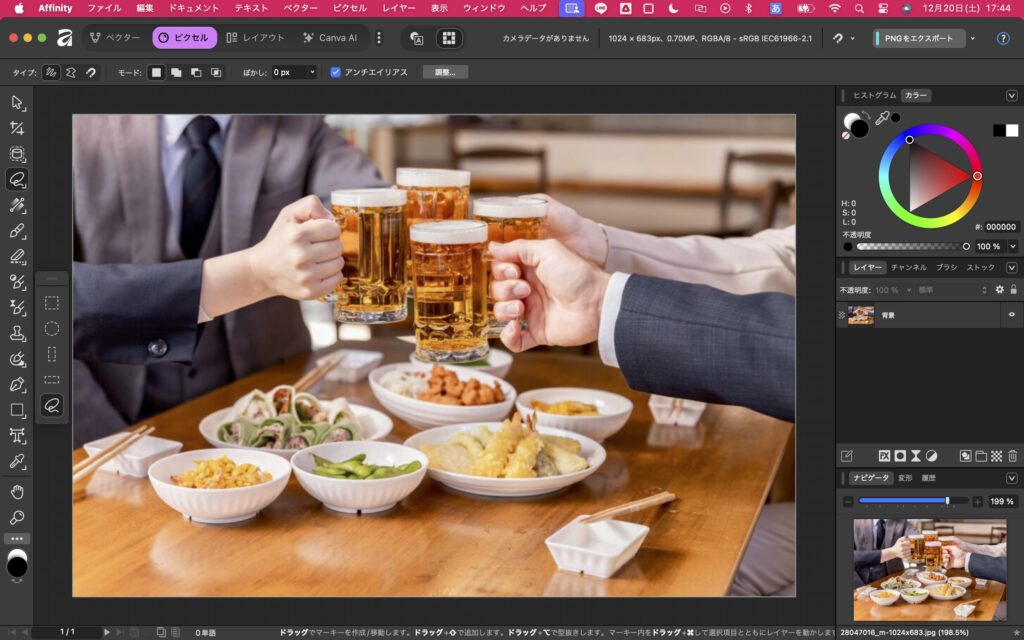
編集したい画像を開いて、左メニューから輪投げツールを選択します。
STEP
輪投げツールでぼかしたい箇所を囲う
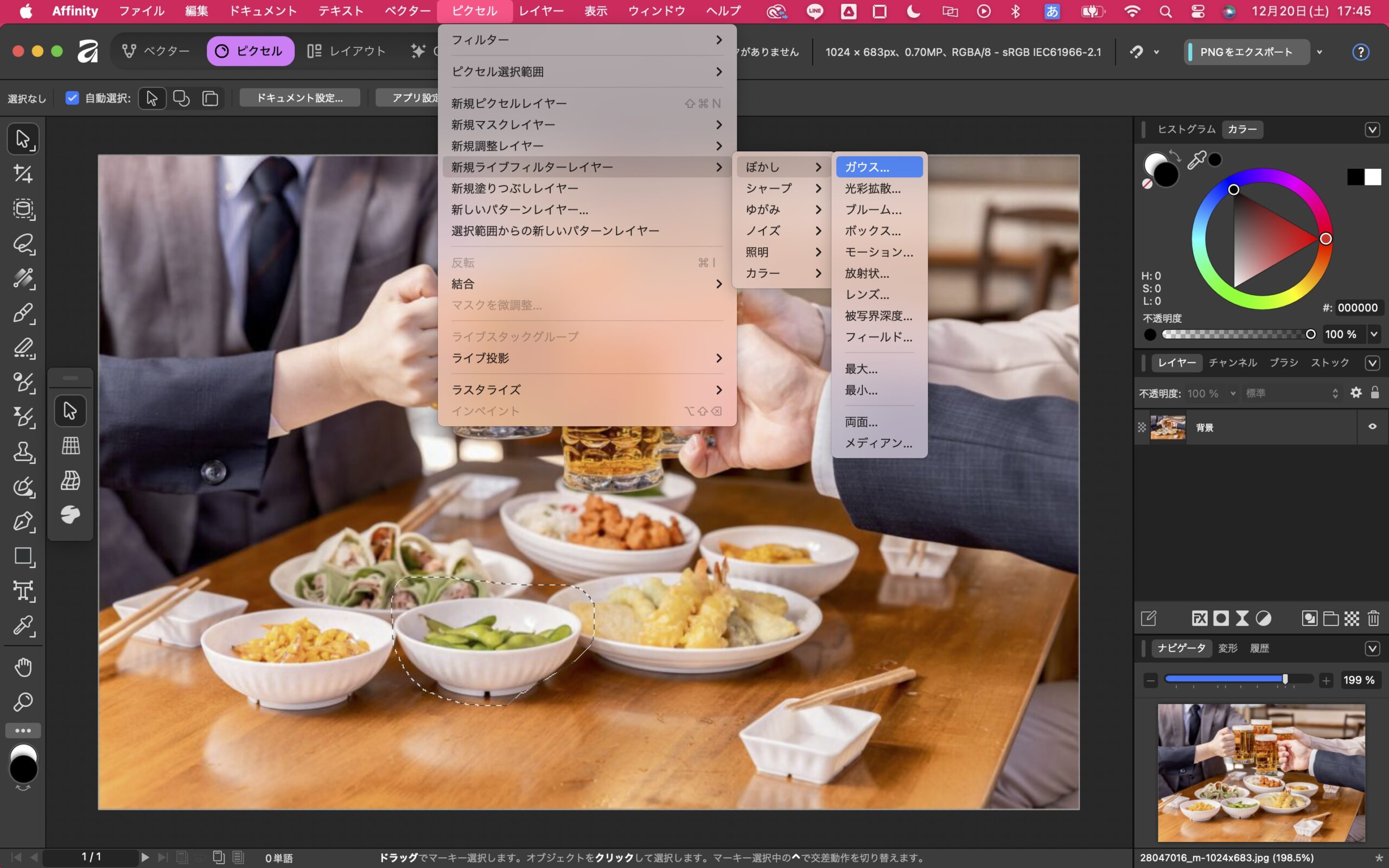
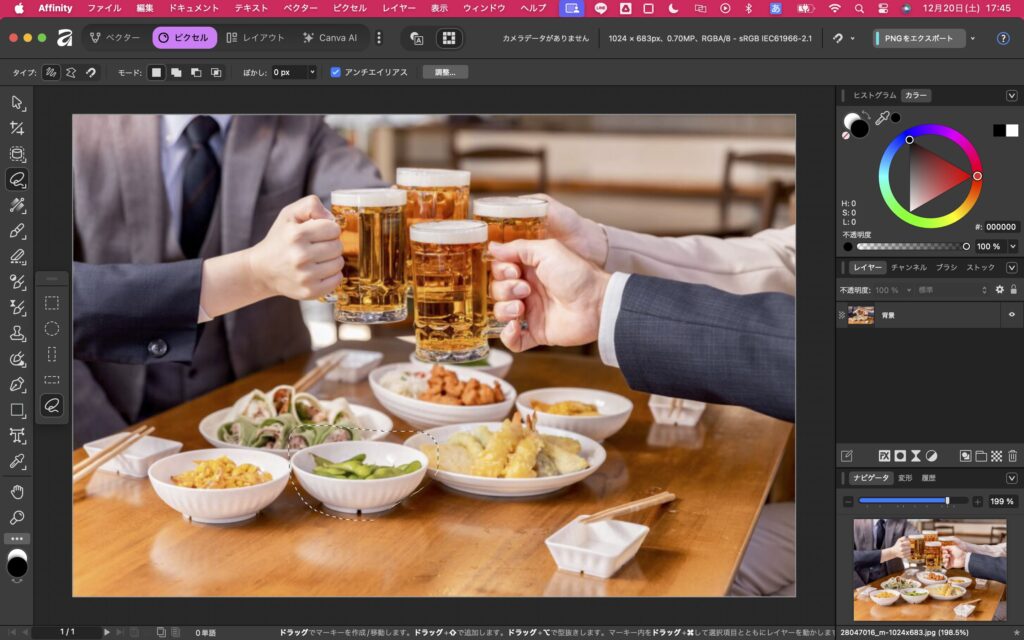
輪投げツールでぼかしたい箇所を囲います。今回は前回と同じ、枝豆にしました。
STEP
新規ライブフィルターレイヤーからガウスを選択
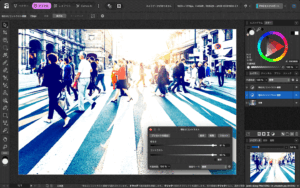
ピクセルメニューの新規ライブフィルターレイヤー→ぼかし→ガウスの順番で選択します。

STEP
ライブガウスぼかしでぼかし具合を調整
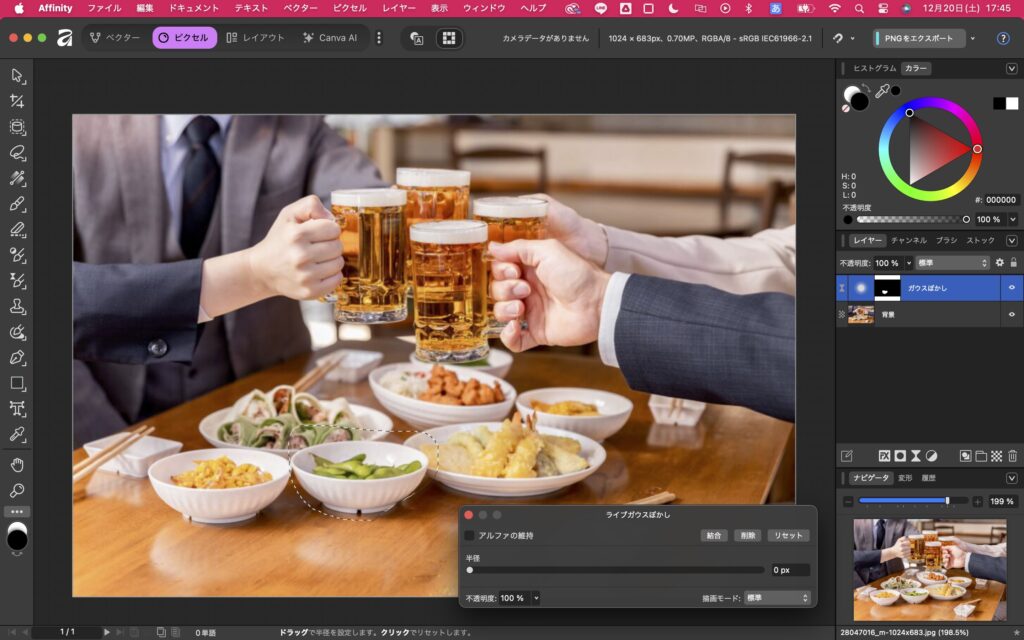
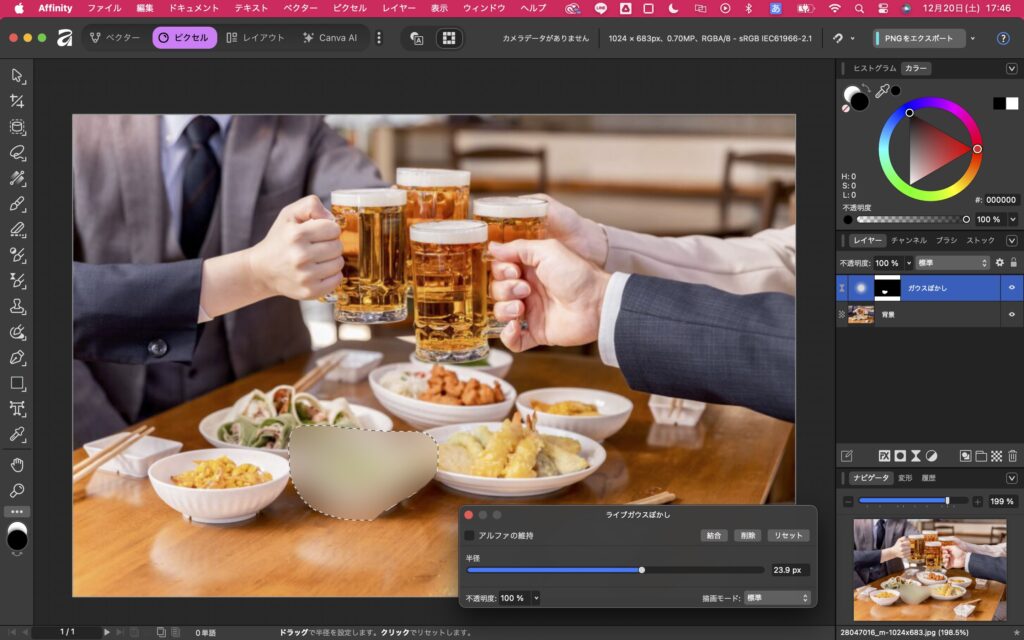
ライブガウスぼかし画面が右下に表示されるので、ぼかし具合を調整します。この時、右のレイヤー背景の上に「ガウスぼかし」が作成されています。
STEP
ぼかし完了
ぼかし具合を調整。今回も大げさにぼかしてみました。見た目は前回と同じ状態になっていると思います。
STEP
ガウスぼかしレイヤーの非表示ボタンをクリック
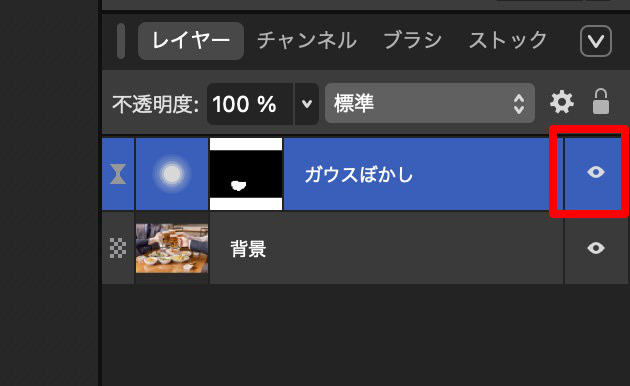
レイヤーパネルのガウスぼかし右にある目玉アイコンをクリックしてみてください。
STEP
ぼかした箇所が非表示になる。
下記、画像のように目玉アイコンをクリックするとぼかした箇所が非表示になります。
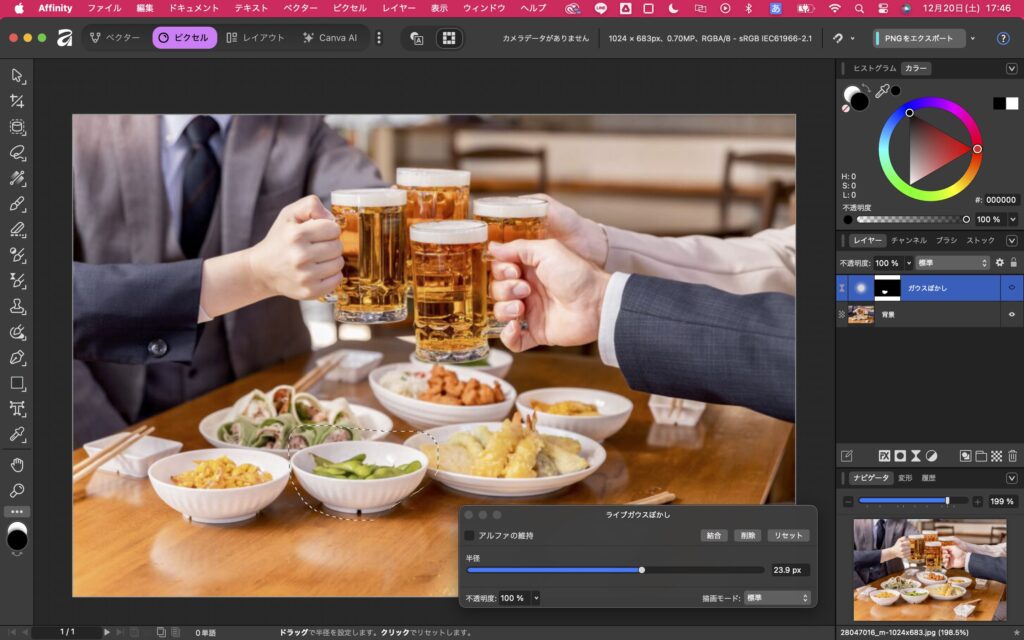
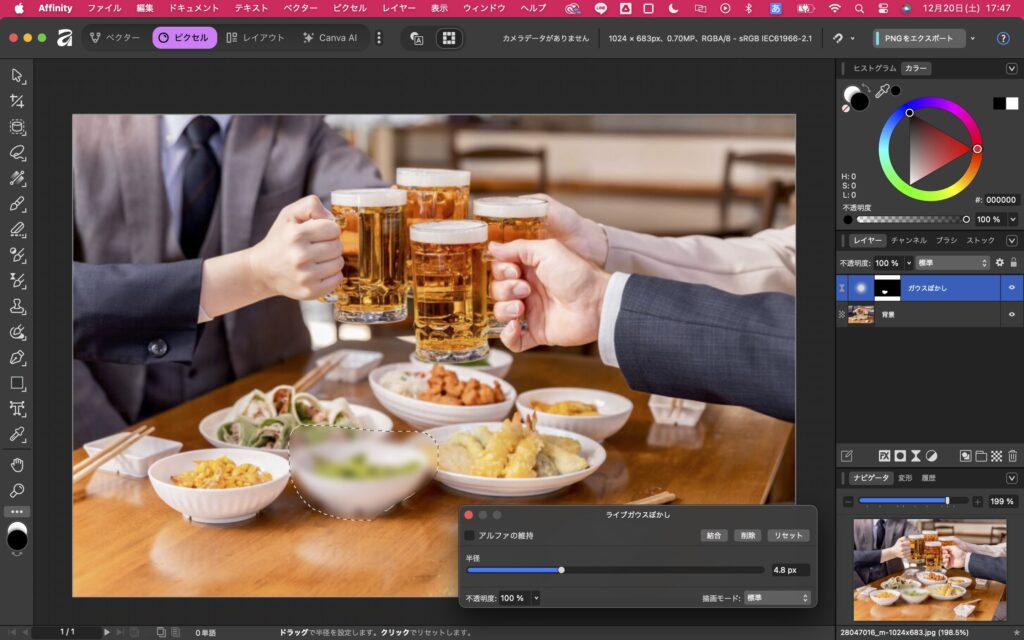
もちろん、もう一度目玉アイコンをクリックするとぼかしが表示されるようになりますし、ぼかし具合も何度でも調整可能です。もちろん、元の画像には編集が反映されることはありません。
最後に:今さら聞いていいのかな?と思わず質問してください
ENGAWA SALONでは、CanvaやAffinityの操作だけでなく、参加者の質問に対しての疑問も大切にしています。
「今さら聞いていいのかな?」と思うような質問こそ、大歓迎です。
また次回のENGAWA SALONでも、実際の質問をもとに解説していきますので、ぜひ気軽に参加してくださいね。
次回のENGAWA SALONは 1月31日(土)松阪市公民館 にて開催予定です。
ぜひこちらからお申し込みください。お待ちしています!