こんにちは。
Canvaのチュートリアル動画をながら見していたはずなのに、気づいたら「次どうなるんだろう…」と続きを再生していた小村です。
実は今回ご紹介する
Canvaでワンクリックでふりがなが付けられる機能、
前回のCanva公式チュートリアル動画【第2話】を見て知りました。
チュートリアル動画って、正直「操作説明だけでしょ?」と思いがちなんですが、
Canvaの公式チュートリアルはちょっと違います。
ドラマを見ているような感覚で眺めていると、さりげなく
「え?そんなことできるの?」
「今の操作、知らなかった…」
「ちょっと試してみようかな」
と、自然に手を動かしたくなる構成なんですよね。
今回のふりがな機能も、
まさにそんな“え?できるの?”枠のひとつ。
小学校や小学生向けの資料など、
- 漢字には必ずふりがなを振らないといけない
- でも全部手入力するのは正直しんどい
- 間違えたら直すのも大変
こんな時、実は Canva には
文字を右クリックするだけで自動でふりがなを振ってくれる機能があります。
今回は、小学校・小学生向け資料作りでとても助かる
「Canvaのふりがな機能」について、超シンプルに解説します。
目次
- Canvaでふりがなを付ける機能とは?
- どんな場面で使える?(小学校・小学生向け)
- ワンクリックでふりがなを付ける手順
- ふりがなの間隔が狭いときの対処法(高度な設定)
- まとめ:ふりがな作業はCanvaに任せよう
Canvaでふりがなを付ける機能とは?
Canvaには、
テキストに対して自動でふりがな(ルビ)を振る機能が用意されています。
特別なアプリや拡張機能は不要で、Canvaの編集画面の中だけで完結します。
一文字ずつ手で入力する必要がないので、小学生向け資料や学校プリントの作業時間が一気に短縮されます。
どんな場面で使える?(小学校・小学生向け)
この機能が特に活躍するのは、こんな場面です。
- 小学校の配布プリント
- 小学生向けの説明資料
- 学級通信
- 授業用スライド
- 子ども向けイベントの案内
「漢字は使いたいけど、読めない子もいる」
そんなときに、ふりがながあるだけで理解度が大きく変わります。
ワンクリックでふりがなを付ける手順
やり方は本当に簡単です。
手順① テキストを右クリック
まず、ふりがなを付けたい文字を含むテキストを選択し、
右クリックします。
手順②「ふりがな」をクリック
メニューの中に
「ふりがな」
という項目が出てくるので、そこをクリックします。
手順③ テキストを選択
「テキストを選択」という画面が出てくるので、
ふりがなを振りたい文字部分を選択します。
手順④「ふりがなを振る」を押す
あとは
「ふりがなを振る」ボタンをクリックするだけ。
これで、自動的に正しいふりがなが付きます。


ふりがなの間隔が狭いときの対処法(高度な設定)
実際に使ってみると、
「ちょっとふりがなが詰まって見えるな…」
と感じることがあります。
そんなときは、
「高度な設定」ボタンを押してください。
ここで、
- 文字とふりがなの間隔
- 文字全体のバランス
を調整できます。
少し感覚を広げてあげるだけで、
小学生にも読みやすい、やさしいデザインになります。

まとめ:ふりがな作業はCanvaに任せよう
Canvaのふりがな機能は、
- ワンクリックで自動
- 手入力不要
- 小学校・小学生向け資料に最適
という、かなり実用的な機能です。
「ふりがなを振るだけで疲れる…」
そんな作業は、もうCanvaに任せてしまいましょう。
Canva公式チュートリアル動画【第2話】リンク張っておきます。
ENGAWA SALONで一緒に学びませんか?
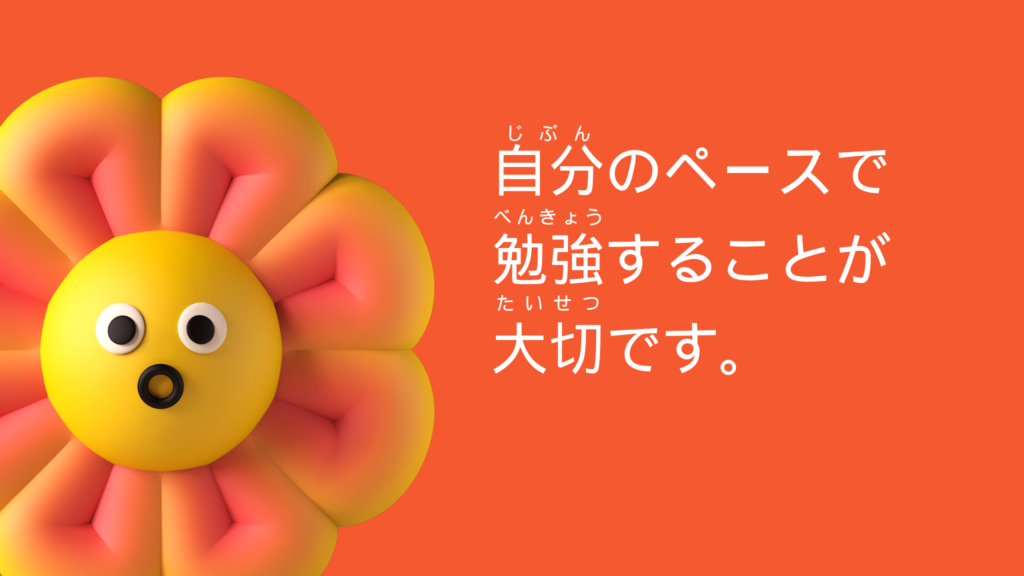
自分のペースで勉強できる。そんなENGAWA SALONで一緒に学びませんか??
次回のENGAWA SALONは 1月31日(土)松阪市公民館 にて開催予定です。
ぜひこちらからお申し込みください。お待ちしています!