こんにちは。
2026年に入り、ノーコードデザインツール「Studio」の有効性に気づいた木曽原です。
最近はAffinity担当になっているような感がありますが、Canvaも実案件でしっかり使っています。今日は、先日公開したENGAWA SALON 公式YouTubeチャンネルのバナー画像を作ってみたので紹介したいと思います。
Canvaでテンプレートを探す
まずはCanvaでYouTubeバナーのテンプレートを探します。今回は下記のテンプレートを使ってみたいと思います。
変更するのはテキスト、丸画像、背景画像の3箇所にしたいと思います。

各要素を変更
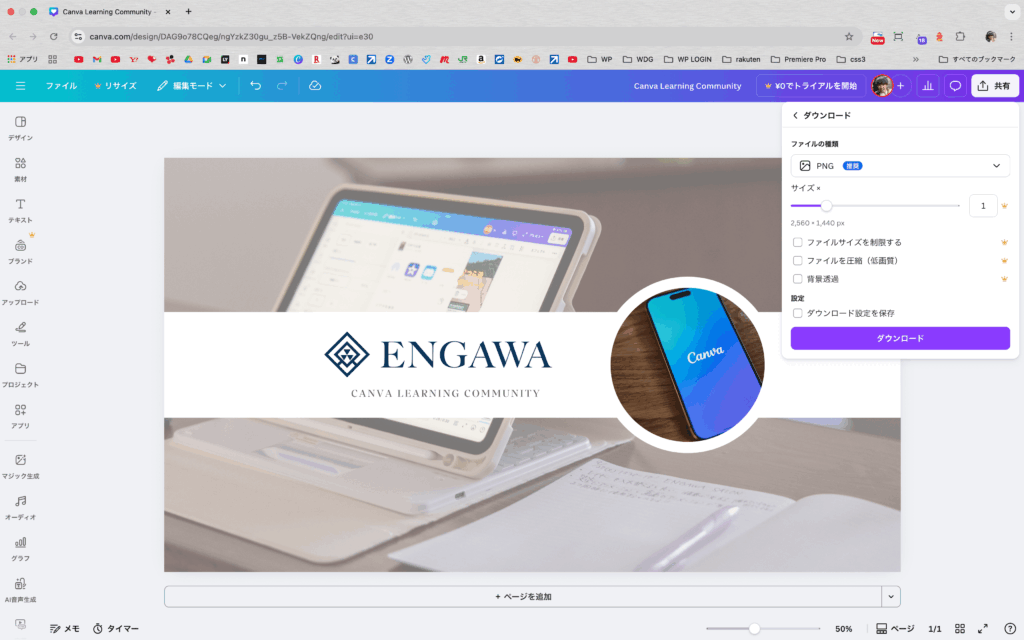
下記がテキスト、丸画像、背景画像の3点を変更したものです。背景画像は勉強会に参加していただいた方がiPadで学習している様子の画像を仕様しました。ノートを取りながら真剣に学んでいるのが伝わってくる画像ですよね。

こちらの画像の左上の共有から書き出します。書き出しサイズはYouTubeバナー画像の推奨サイズである下記のサイズとなっているので、このままダウンロードボタンをクリックして指定の場所に書き出します。
YouTubeバナー推奨サイズ:横2560px・縦1440px
YouTubeStudioでバナー画像を設置
下記が実際に設置した画像になります。ここまでの所有時間15分程度でした。
手を動かす前に頭の中で完成形をイメージすれば、目的のテンプレートを探す時間も短縮になるので、頭の中でイメージする習慣を身につけることはデザイナーとして、とても大切だと思います。
YouTubeチャンネルはまだ準備段階ですが、来週13日に小村氏と運営に関するファミレスミーティングを行う予定です。
乞うご期待ください。

次回のENGAWA SALONは1月31日に開催
ENGAWA SALONでは、CanvaやAffinityの操作だけでなく、参加者の質問に対しての疑問も大切にしています。
また次回のENGAWA SALONでも、実際の質問をもとに解説していきますので、ぜひ気軽に参加してくださいね。
次回のENGAWA SALONは 1月31日(土)松阪市公民館 にて開催予定です。
ぜひこちらからお申し込みください。お待ちしています!