こんにちは。
1月31日に開催されたENGAWA SALONにて、少しお話させていただいたGoogle Chromeの拡張機能が、思いの外、好反応だったので、今回はおすすめのGoogle Chromeの拡張機能について紹介します。
Google Chrome拡張機能とは
Google Chrome拡張機能(エクステンション)を一言で言うなら、「ブラウザに新しい機能を追加して、自分好みにカスタマイズできるミニプログラム」のことです。
スマホにアプリを入れて便利にするように、Chromeというブラウザに「あとから機能を追加する」イメージですね。
Google Chrome拡張機能で出来ること
- 広告ブロック: Webサイト上の不要な広告を非表示にする。
- 翻訳: ページ全体の言語をワンクリックで翻訳する。
- パスワード管理: 複雑なパスワードを保存し、自動で入力する。
- デザイン変更: ダークモードに対応していないサイトを黒基調にする。
- 開発・効率化ツール: Web制作のデバッグや、スクリーンショットの保存を簡単にする。
Google Chrome拡張機能のインストール方法
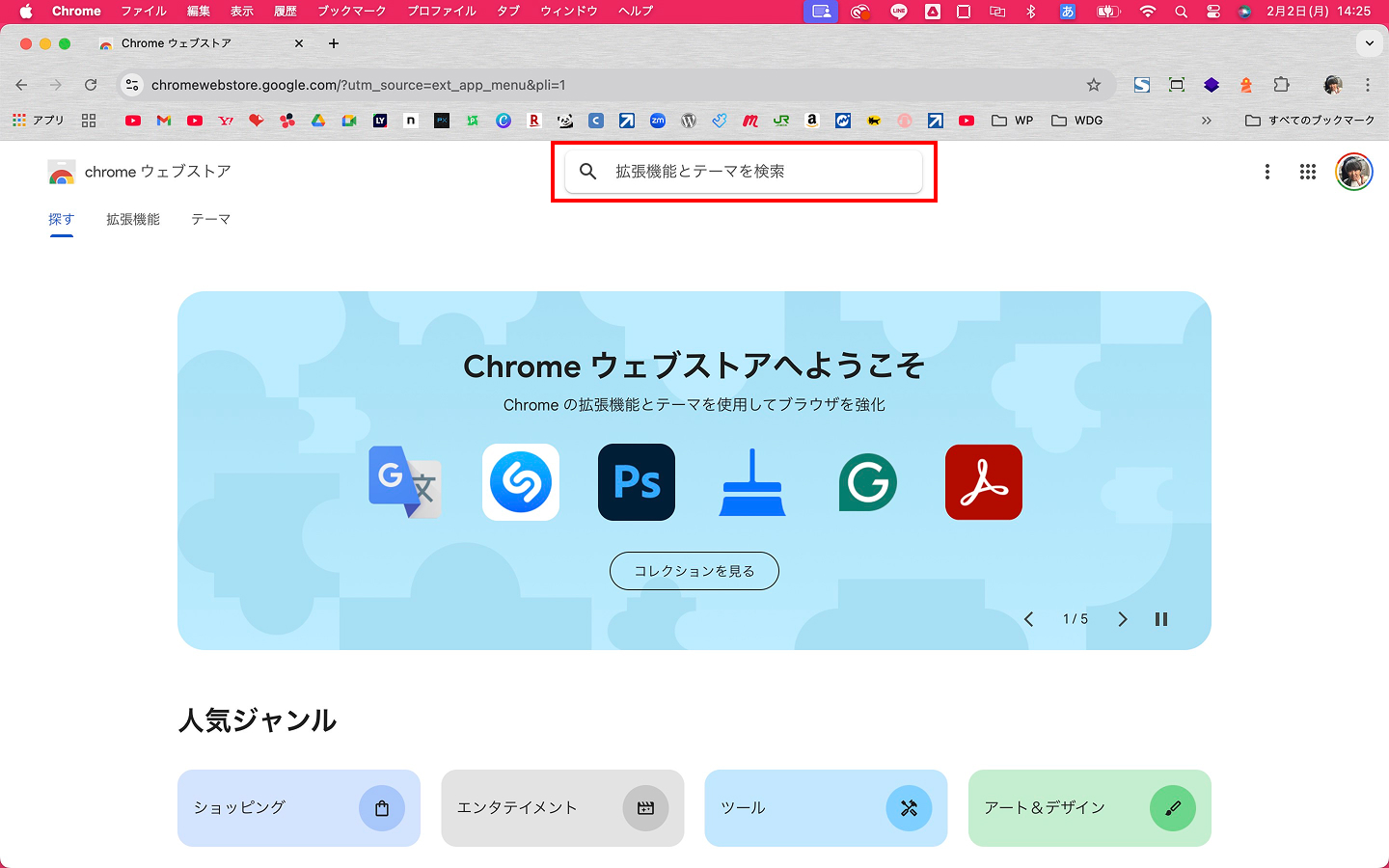
拡張管理→「Chromeウェブストアにアクセス」をクリック。

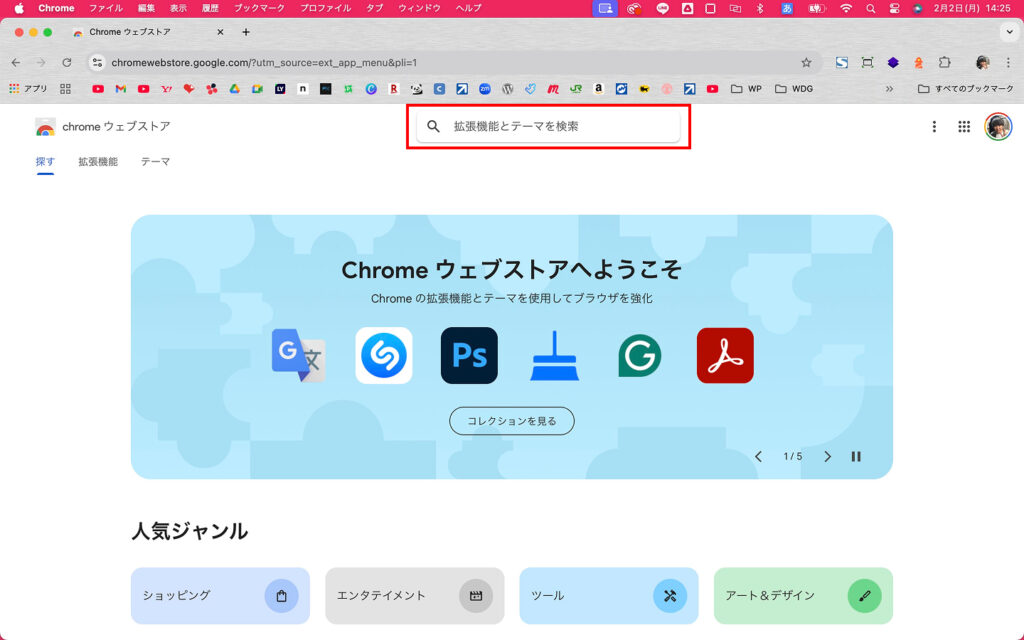
上部中央の「拡張機能とテーマを検索」から追加したい拡張機能を検索。今回はCanvaの拡張機能を追加したいので、Canvaで検索します。
検索結果から追加したい拡張機能をクリックします。今回は一番上の「Canva Premium Remover」を追加したいと思います。

拡張内容を確認して問題がなければ、「Chromeに追加」ボタンをクリックします。画像を見る限り、今回はイラストなどを検索した際に、有料プランのアイコンを非表示にして、無料のイラストだけを表示してくれる機能だと思います。

ボタンをクリックすると下記画像のように画面中央にポップアップ画面が表示されるので、「拡張機能を追加」をクリックします。

追加された拡張機能はChromeの右側に並んで表示されます。アイコンをクリックすると拡張機能が開き、設定などを行うことが可能です。

まとめ
Google Chrome拡張機能には様々な時短ツールが存在します。ご自分のお仕事にあったツールを検索してインストールして試していただければと思います。
また、「おすすめGoogle Chrome拡張機能」のような検索ワードで検索すれば、たくさんのGoogle Chrome拡張機能を探すことが可能です。
次回のENGAWA SALONは2月28日に開催
ENGAWA SALONでは、CanvaやAffinityの操作だけでなく、参加者の質問に対しての疑問も大切にしています。
また次回のENGAWA SALONでも、実際の質問をもとに解説していきますので、ぜひ気軽に参加してくださいね。
次回のENGAWA SALONは 2月28日(土)松阪市公民館 にて開催予定です。
ぜひこちらからお申し込みください。お待ちしています!