こんにちは。
「チラシを作ろうと思ってCanvaを開いたのに、気づけばテンプレートを眺めて終わっていた」小村です。
今回は、動きのあるアニメーションを作ってみました。
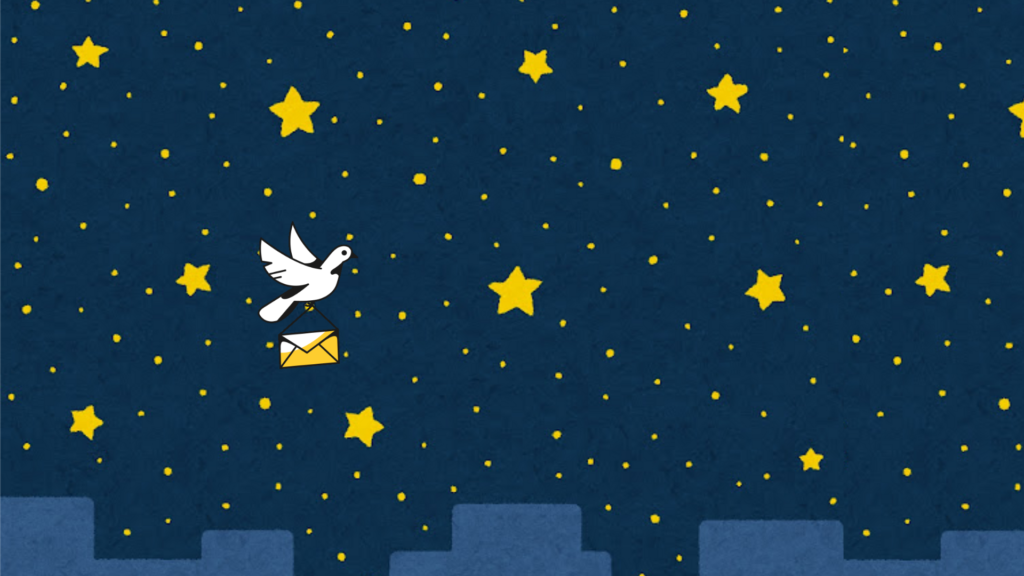
テーマは 「夜の街の空を、鳩が手紙を届けるように飛ぶ映像」。
仕組みは意外とシンプル。
背景を“動かす”ことで、鳩が飛んでいるように見せるのがポイントです。
今回作るアニメーション
夜の街の上空を、静かに鳩が横切っていく。
まるで誰かに大切な手紙を届けに行くような、そんな雰囲気の映像です。
作り方
① 夜の街のイラストを選ぶ
まずは素材探しから。
検索で「夜の街」「イラスト」などと入力し、
横に広がりがあるイラストを選びましょう。
ここでのコツは、
なるべく奥行きや光があるものを選ぶこと。
動かしたときに雰囲気が出ます。

② 背景を横長にする
横に流れる映像を作りたいので、
同じ画像をもう一枚用意して違和感がないようにつなげます。
その後、
- 画像を画面いっぱいに拡大
- 右側に続きがある状態で配置
こうすることで、
「街がずっと続いている」ように見せることができます。
この工程が完成度をかなり左右します。
✔ 建物の切れ目
✔ 空の色
✔ 光の位置
このあたりを軽く揃えるだけで、一気に自然になります。

③ 背景を動かす(カスタムアニメーション)
ここから一気に映像っぽくなります。
- カスタムアニメーションの作成を選択
- Shiftキーを押しながらドラッグ
→ 直線の動きをつける - 動きのスタイルを選択
- 「スムーズ」
- または「一定方向」
あとは速度を調整してみてください。


④ 鳩を飛ばす
今回は、鳩の素材に空を飛ぶアニメーションを設定。
再生するだけで、
- 背景が横に流れる
- 鳩が前に進む
結果として、
鳩が夜の街を飛んでいる映像が完成します。
もちろん、鳩にもカスタムアニメーションをつければ、
さらにリアルな動きにすることも可能です。
この表現が便利な理由
他にも…
- 車が走る演出
- 電車の車窓風動画
- 雲が流れる空
- 街歩き風の背景
など、難しい編集をしなくても、
見た人の記憶に残る映像が作れます。
まとめ
派手なエフェクトがなくても、
少しの工夫で映像は一気に“作品”になります。
今回のポイントはたった一つ。
👉 前景ではなく、背景を動かす。
ぜひ一度、遊び感覚で試してみてください。
次回のENGAWA SALONは2月21日に開催
もっとCanvaを知りたい方は、ENGAWA SALONへ。
次回のENGAWA SALONは 2月21日(土)松阪市公民館 にて開催予定です。
ぜひこちらからお申し込みください。お待ちしています!