こんにちは。ホワイトデーのお返しのプレッシャーに弱い小村です。
チラシも同じで、せっかく作るなら少し上質に見せたい。そんな気持ちになる季節ではないでしょうか。
今日は、そんな小さなストレスを解消してくれる新機能を紹介します。

Canvaのデザインがセブンイレブンで印刷できるように
Canva Japanは、Canvaで作成したデザインを全国のセブン‐イレブン店舗にあるマルチコピー機で印刷できる機能の提供を開始しました。ユーザーは24時間365日、簡単に印刷できます。
これまでコンビニで印刷する場合は、
・PDFを書き出す
・USBに保存する
・もしくはネットプリントにアップロードする
といった工程が必要でした。
しかし今回の機能では、Canvaから直接ネットプリントへ登録でき、印刷用のQRコードや予約番号が生成されます。これによりファイル準備の手間が大きく省けます。
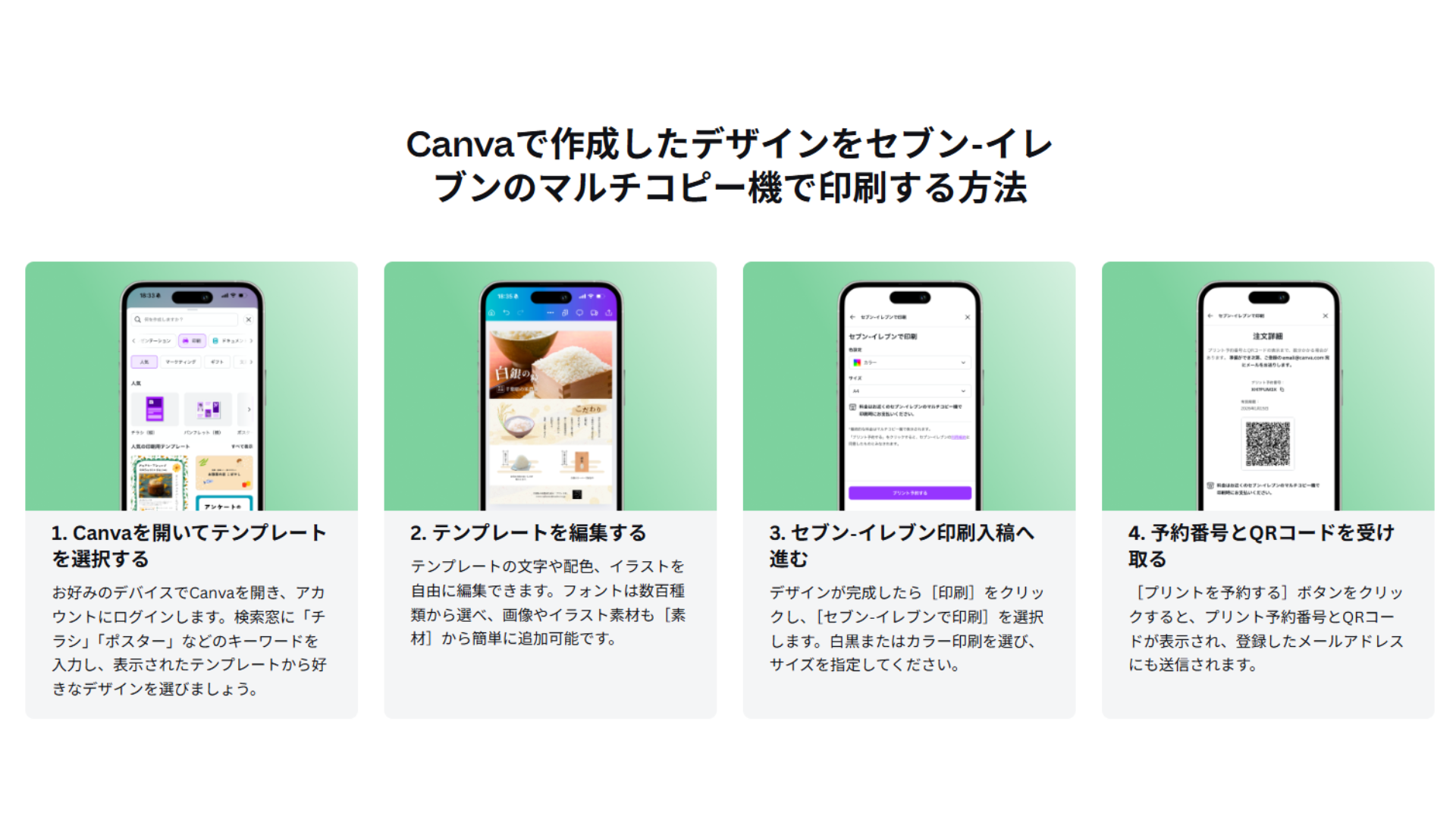
操作の流れも非常にシンプルです。
1 Canvaを開いてテンプレートを選択する
2 テンプレートを編集する
3 セブン‐イレブン印刷入稿へ進む
4 予約番号とQRコードを受け取る
5 店舗でかざして印刷
デザイン制作から出力までが、一つの体験としてつながった印象があります。
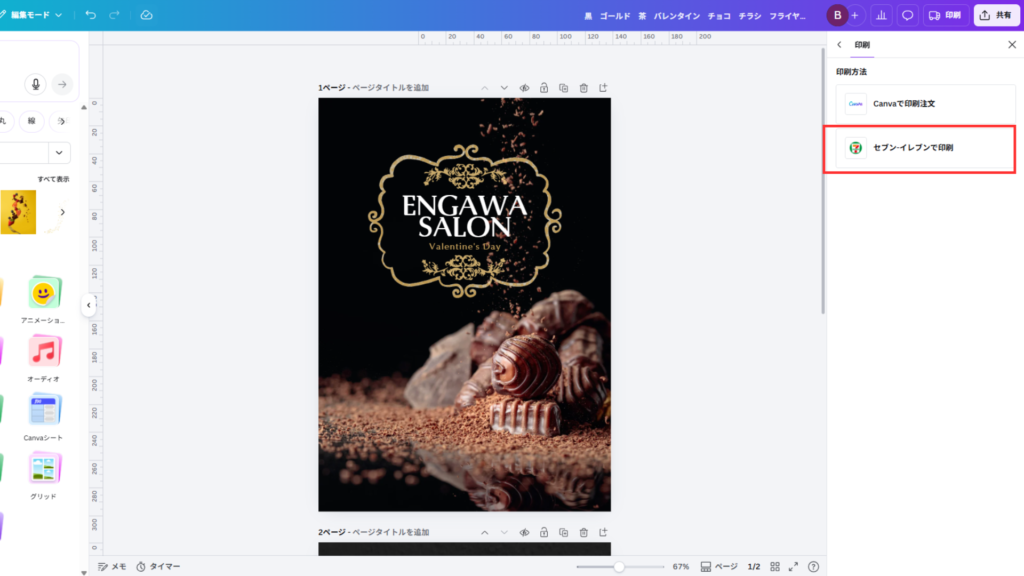
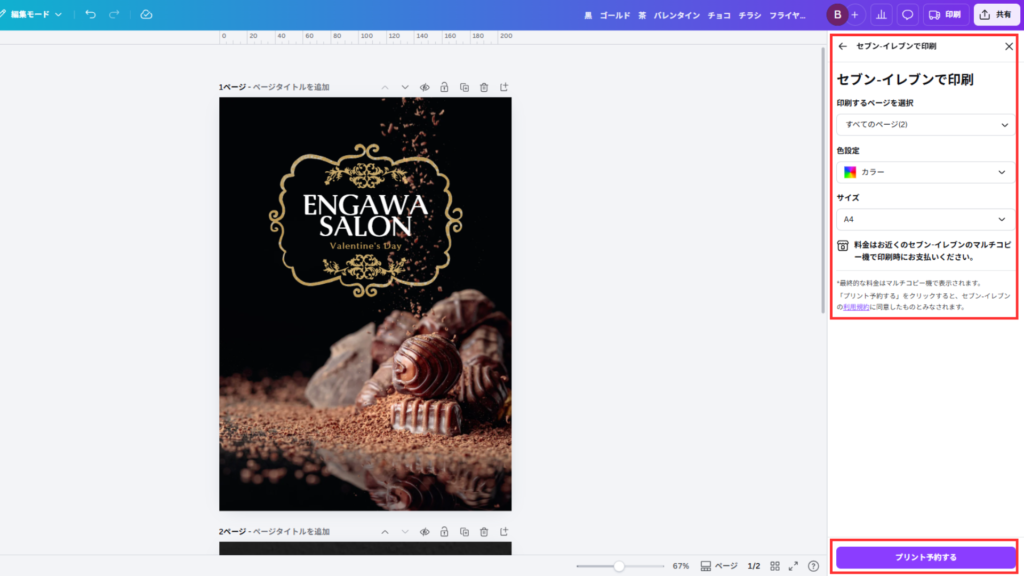
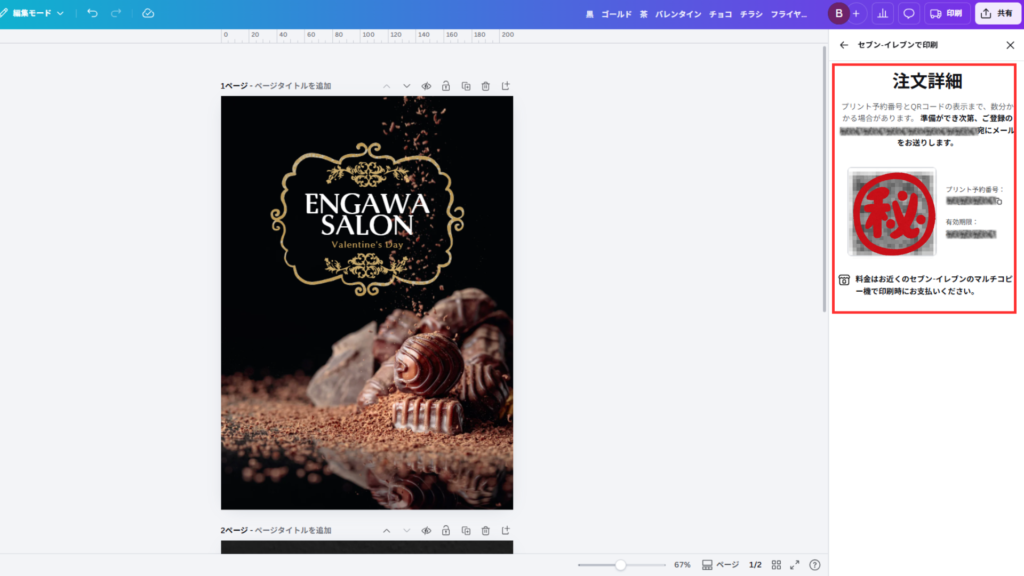
印刷できるサイズはA4とA3。ここは注意
現在、以下の印刷登録に対応しています。
- チラシ(A4・A3)
- ポスター(A4・A3)両面印刷・縦横対応
- 三つ折りパンフレット(A4・A3)
- レターヘッド(A4・A3)
それ以外は印刷できないため注意が必要ですが「作る」と「配る」の距離が一気に縮まった感覚があります。
この機能がもたらす変化
個人的に大きいと感じたのは、「印刷の心理的ハードル」が下がる点です。
プリンター環境に左右されず、
・必要なときに
・必要な枚数だけ
・すぐ印刷できる
これは小さな事業者や個人活動をしている方にとって、かなり実務的なメリットです。
例えば、
思い立って作った告知チラシをその日のうちに掲示する。
講座資料を前日に微修正して、そのまま出力する。
こうしたスピード感は、これからの発信において強い武器になります。
デザインツールが「制作だけの場所」から、「運用まで支える基盤」へと進化している流れを感じます。
(今回参考にしたCanva公式サイトの記事はこちらから閲覧できます。)
次回のENGAWA SALONは2月28日に開催
ENGAWA SALONでは、こうした実務に直結するCanvaの使い方も取り上げています。
知らないだけで、作業時間を大きく短縮できる機能はまだまだあります。
もし、
・Canvaをもっと仕事に活かしたい
・自己流から一歩抜け出したい
そう感じている方は、ぜひ講座でお会いしましょう。ぜひ気軽に参加してくださいね。
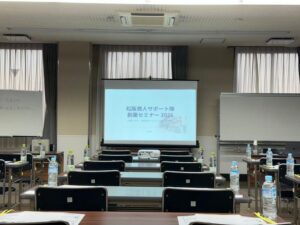
次回のENGAWA SALONは 2月28日(土)松阪市公民館 にて開催予定です。
ぜひこちらからお申し込みください。お待ちしています!