日用品の買い出しに来てお店に入ると何を買うか忘れてしまうことがある小村です
今日は写真加工の話。人物写真も、住宅の外観写真も、素材そのものは良いのにレイアウト次第で印象が大きく変わります。
今日は、そんなときに活躍するCanvaアプリ機能「Mask Pro」についてご紹介します。

Mask Proとは
Mask Proは、画像にさまざまな形のフレームやマスクをかけて、デザイン性を高めることができる機能です。
単純な四角トリミングではなく、
・有機的な曲線
・流れるようなライン
・丸みのあるシルエット
など、多彩な形で写真を切り抜くことができます。
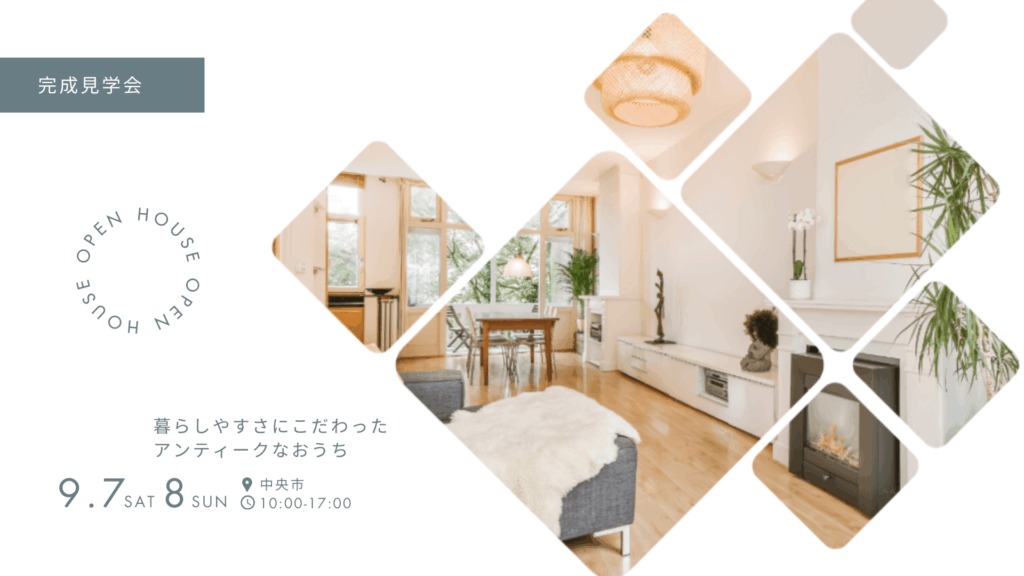
人物写真をおしゃれに見せたいときや、ハウスメーカーのチラシで建物写真を印象的に配置したいときにとても便利です。
実際の活用イメージ
例えば、人物写真をそのまま配置するのではなく、曲線のマスクをかけるだけで柔らかく洗練された印象になります。
住宅写真であれば、直線的な建物にあえて有機的なマスクを重ねることで、デザインに動きが生まれます。
今回のように、背景の上にゆるやかな形で写真を切り抜くと、視線が自然に中央へ集まります。単なる写真配置よりも、一段上の仕上がりになります。
マスクの種類が豊富なのも魅力です。テイストに合わせて選べるため、ナチュラルにもモダンにも調整できます。
操作のポイントと注意点
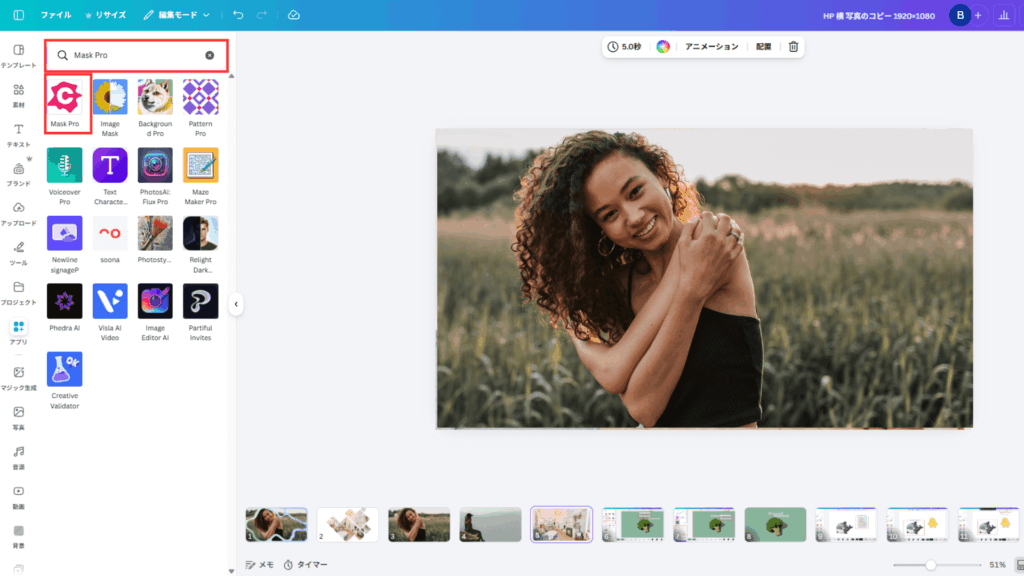
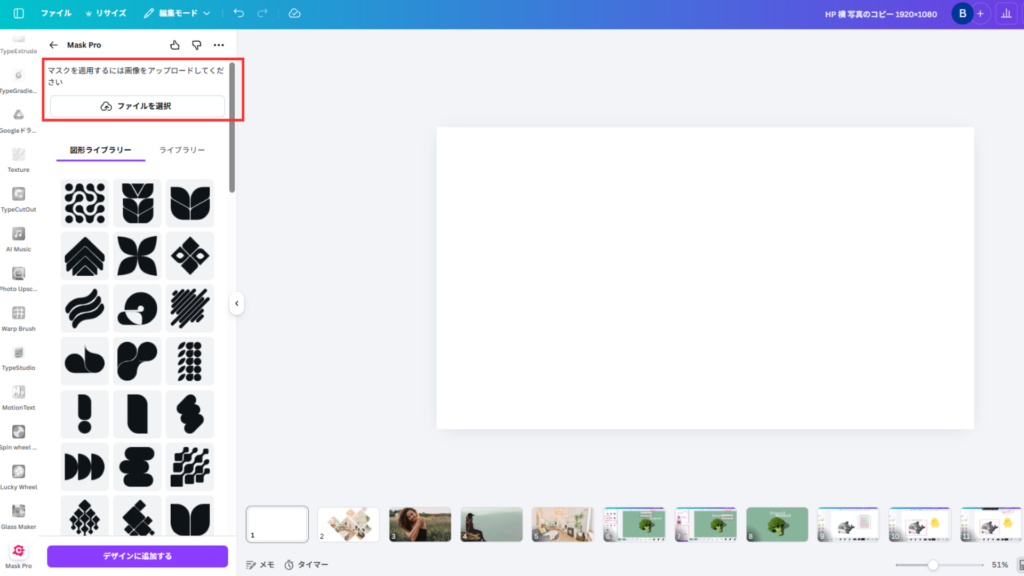
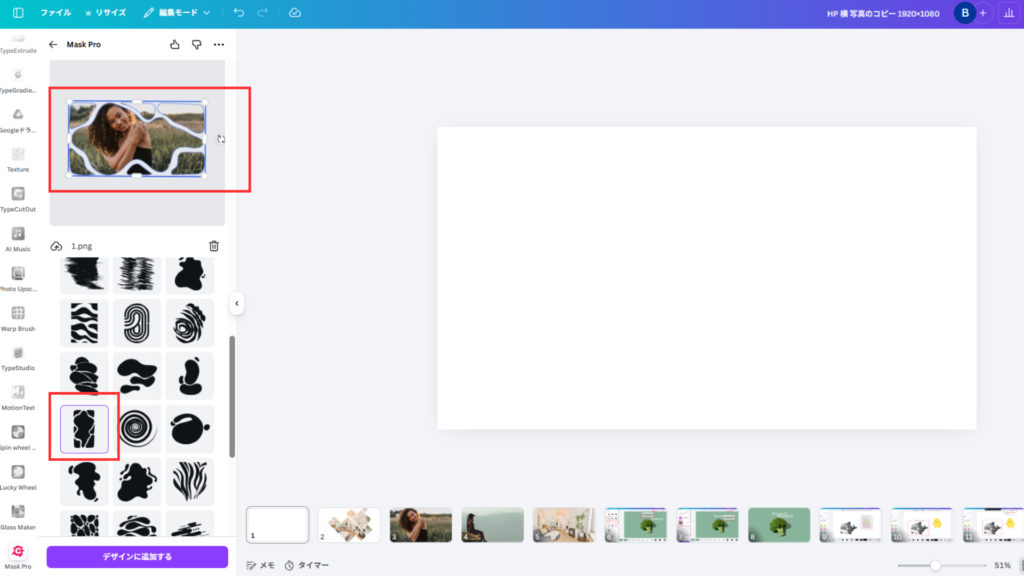
Mask Proを使う際の流れはシンプルです。
1 アプリを検索し画像ファイルをアップロード
2 マスクを選択
3 マスクをドラッグしてはめ込む
4 サイズや位置を微調整
ここで一つ注意点があります。
Mask Proはファイルをアップロードして使用する形式のため、Canva内にある素材をそのまま使う場合でも、一度ダウンロードして再アップロードする必要があります。
マスクは自分で広げたり、縮小したり、回転させたりできます。写真の見せたい部分に合わせて微調整できるため、完成度を細かくコントロールできます。
少し手間に感じるかもしれませんが、その分、自由度は高いです。

自由度が高いからこそ表現の幅が広がる
どこを見せるか
どこを隠すか
どんな形を選ぶか
自由に動かせるからこそ、意図を持って使うことが必要です。
写真を「Mask Pro」として加工することでチラシやSNS投稿の質が一段上がります。
次回のENGAWA SALONは2月28日に開催
ENGAWA SALONでは、Canvaの操作だけでなく、参加者の質問に対しての疑問も大切にしています。
次回のENGAWA SALONは
2月28日(土)13:30〜17:00 松阪市公民館 にて開催予定です。
ぜひこちらからお申し込みください。
皆さまとお会いできるのを楽しみにしています!