こんにちは。無調整豆乳で作るソイラテにハマっている木曽原です。
WordPressでお問い合わせフォームを作るなら「Contact Form 7」が定番ですよね。ただ、避けて通れないのが「スパムメール」の問題。
これまでは「Google reCAPTCHA」で対策するのが当たり前でしたが、最近は無料枠(月1万件まで)の制限もあり、アクセスが多いサイトでは少し使いづらくなってきました。
そこで今、熱い注目を浴びているのがCloudflareの「Turnstile」です。完全無料で使える上に、ユーザーに面倒な画像選択をさせない優れもの。
今回は、このTurnstileをContact Form 7にサクッと導入する方法を解説します!
Cloudflare Turnstileとは?
Cloudflare Turnstileは、Google reCAPTCHAの有力な代替ソリューションです。最大の特徴は、高度なセキュリティを維持しつつも、ユーザーに煩雑な操作を強いない「ユーザーフレンドリー」な設計にあります。フォームのコンバージョン率を下げずに、スパム投稿を効果的に遮断することが可能です。
Cloudflare Turnstile設置の流れ
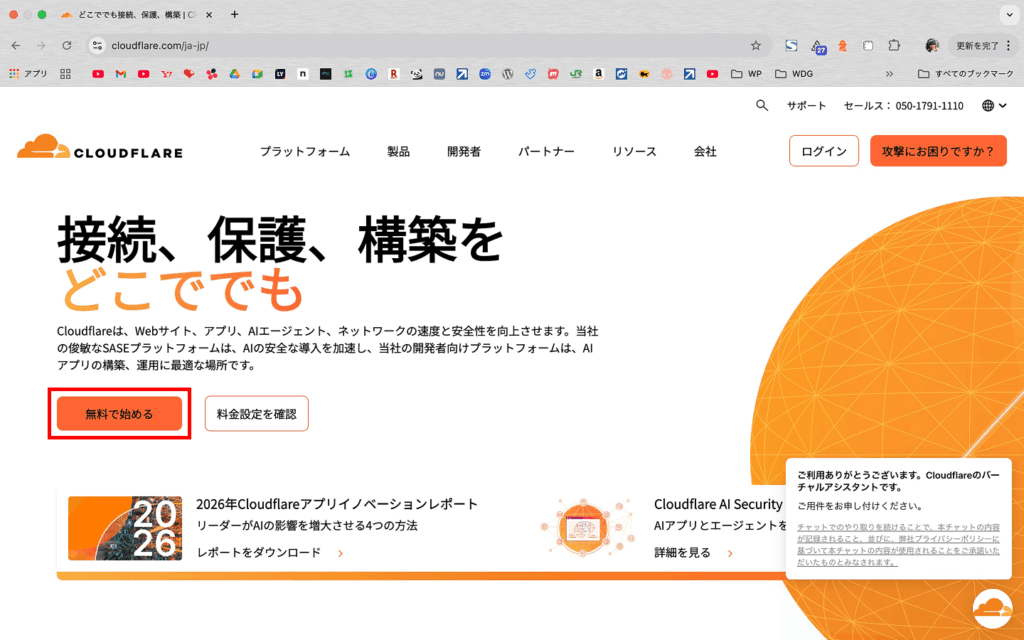
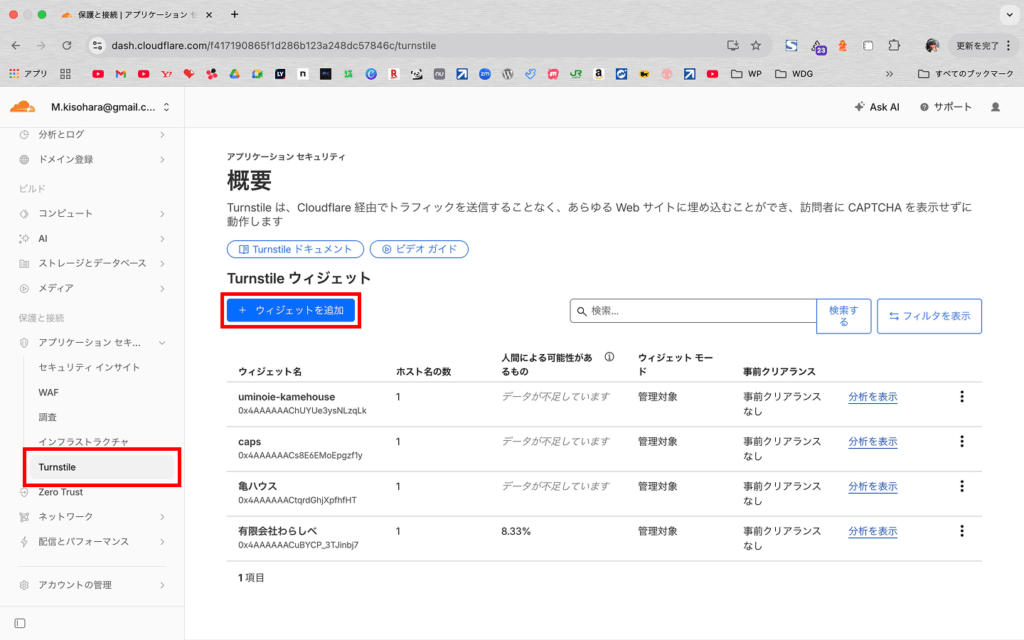
ログインしたら、左メニューの「アプリケーション セキュリティ」→「Turnstile」から右メインエリアの「+ウィジェットを追加」をクリック。
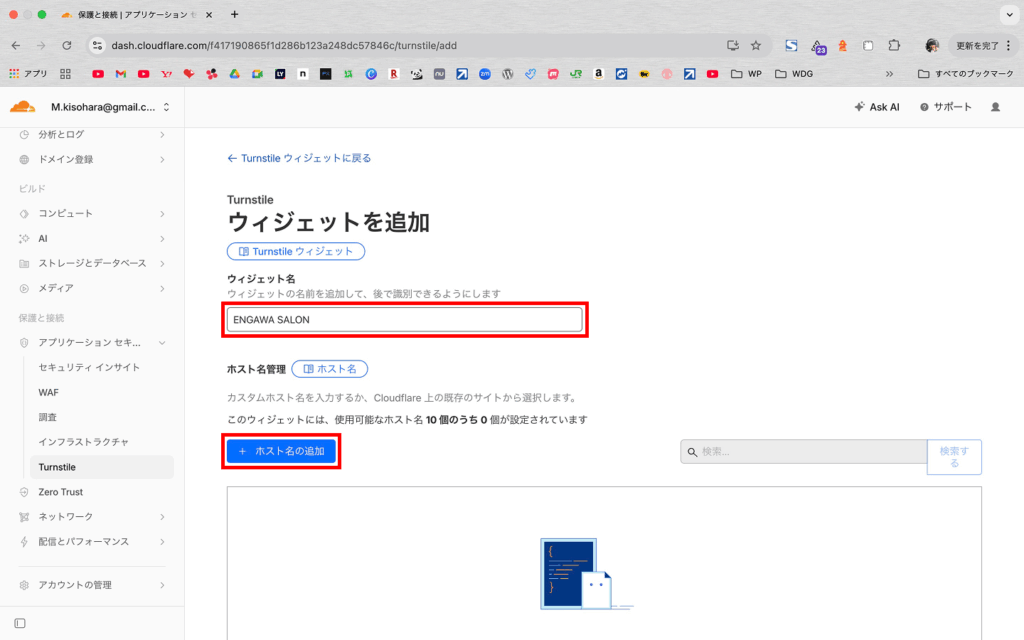
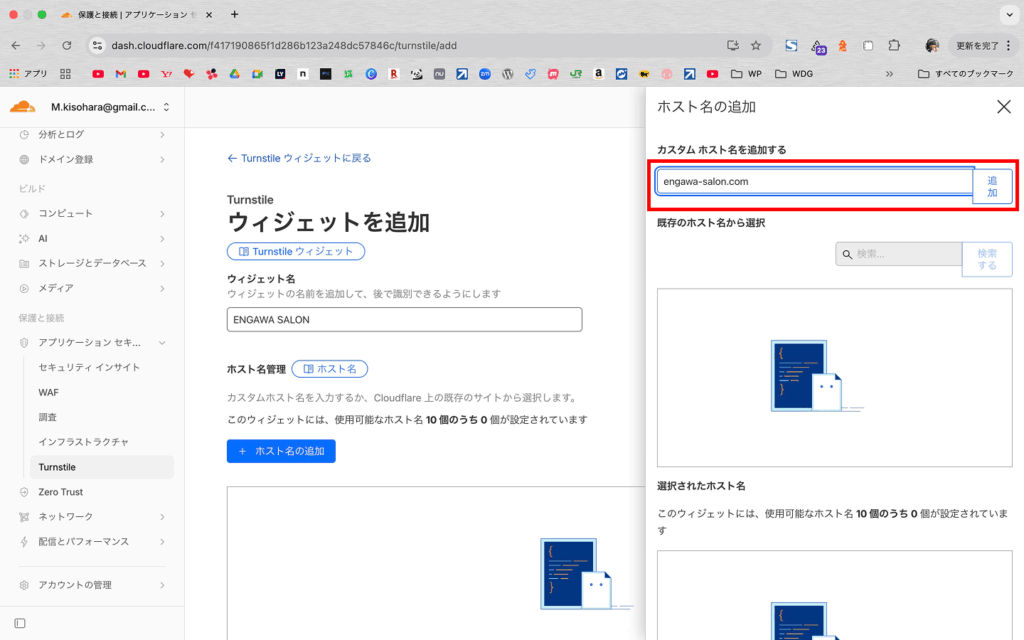
右メニューの「カスタムホスト名を追加する」に該当URLを入力(https://は入力しない)し、追加ボタンをクリック。
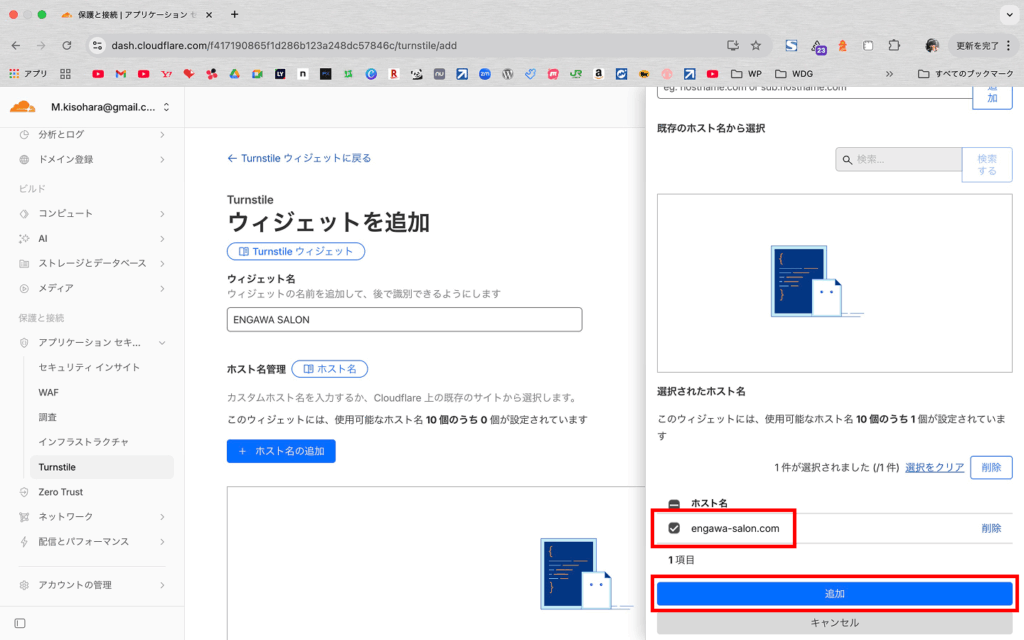
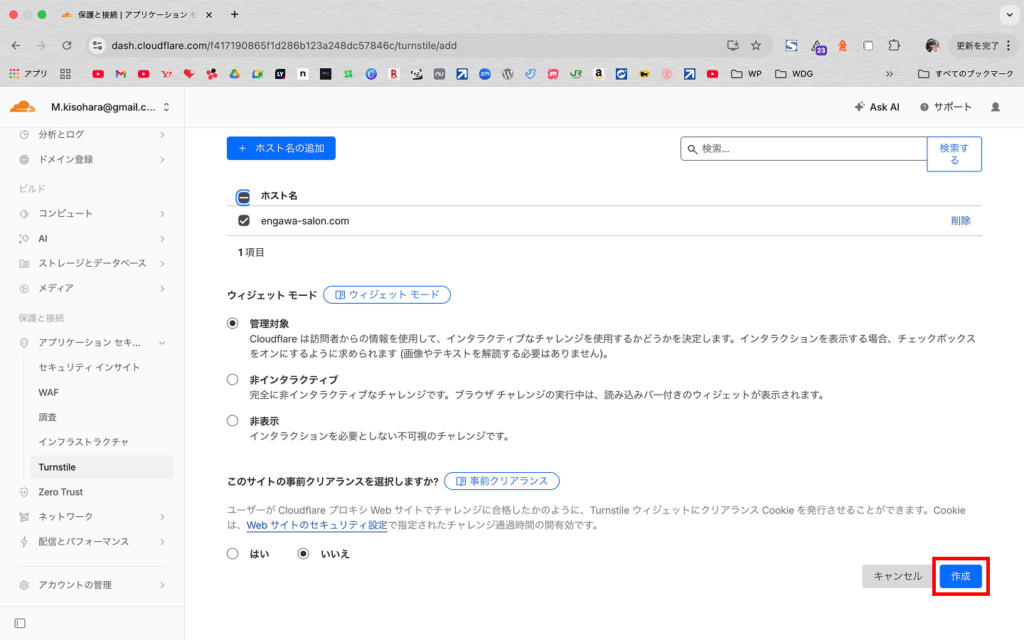
ホスト名下の「ウィジェットモード」と「このサイトの事前クリアランスを選択しますか?」は、何もしなくても大丈夫です。
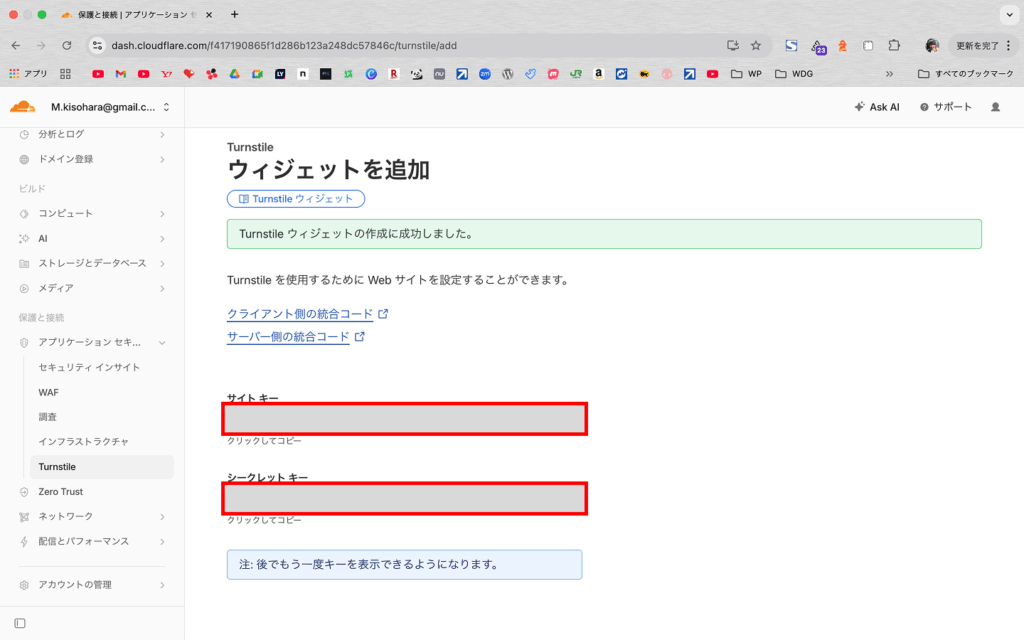
それぞれの下部にある「クリックしてコピー」をクリックして、コピーしてください。
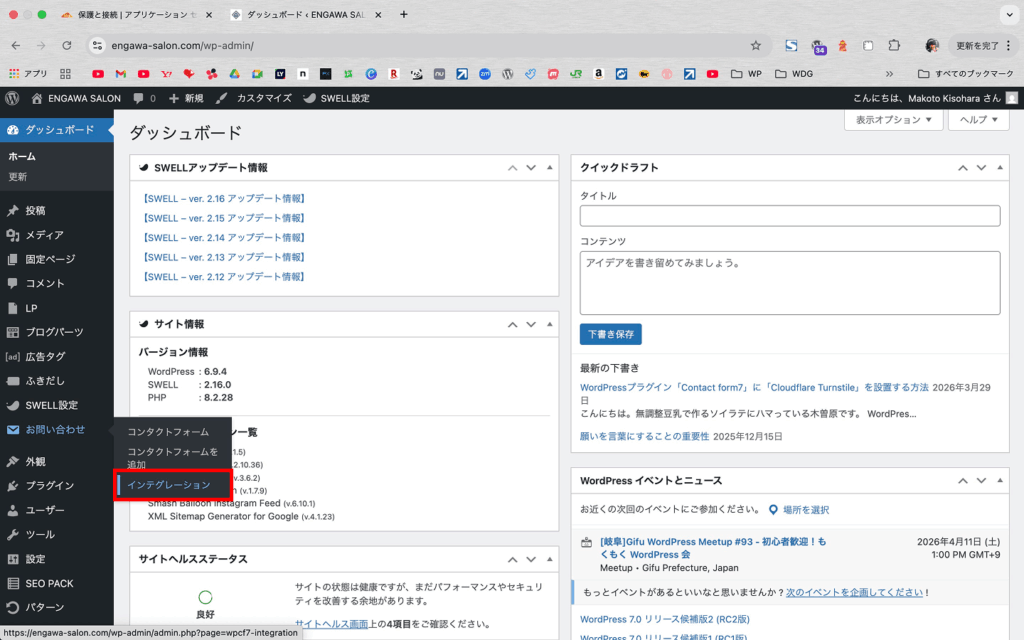
WordPressの左メニュー「お問い合わせ」→「インテグレーション」をクリック。
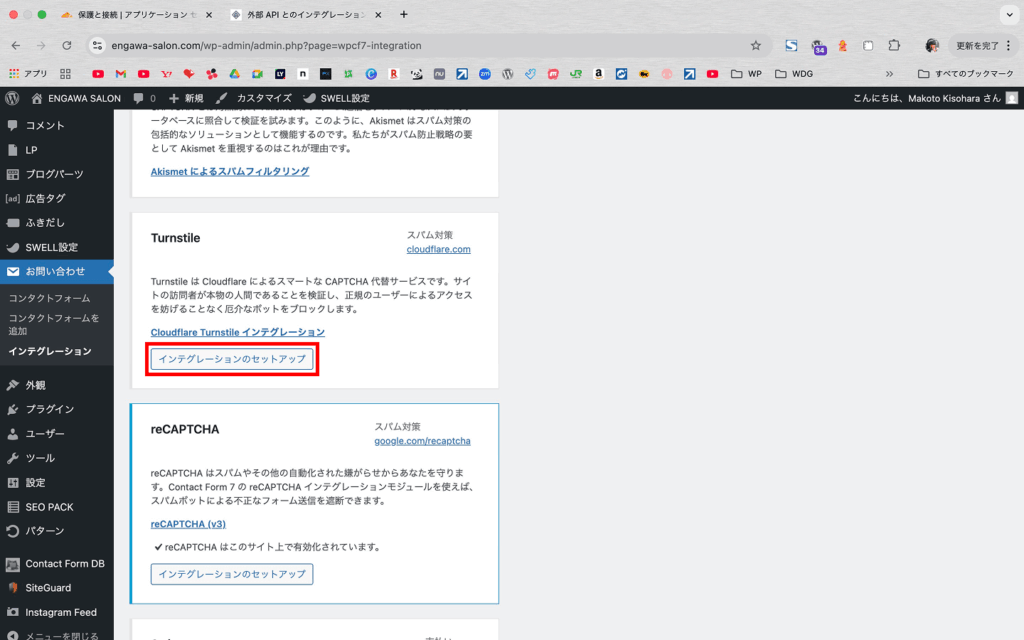
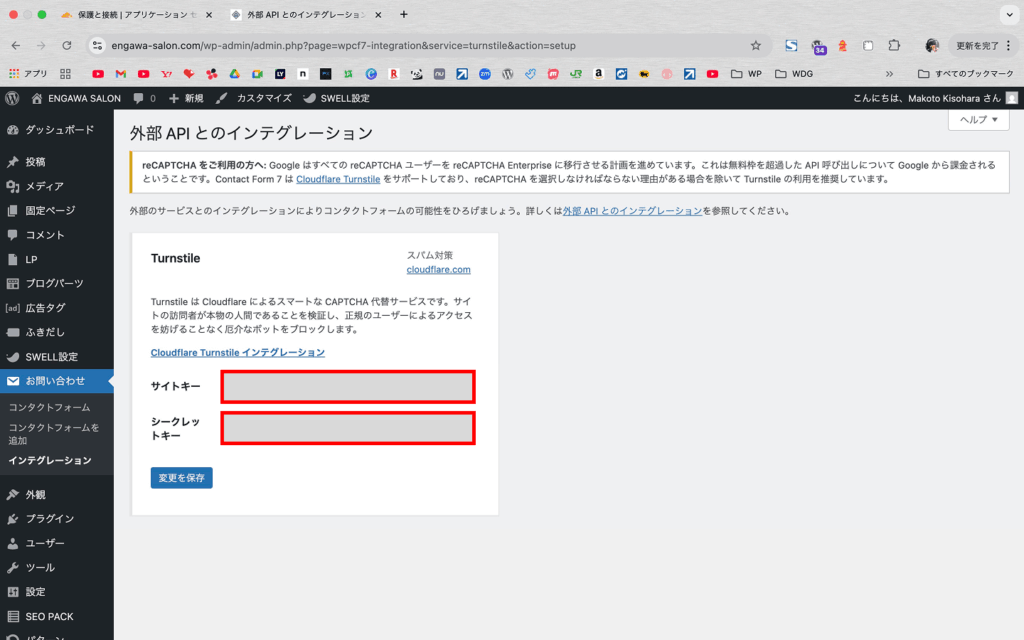
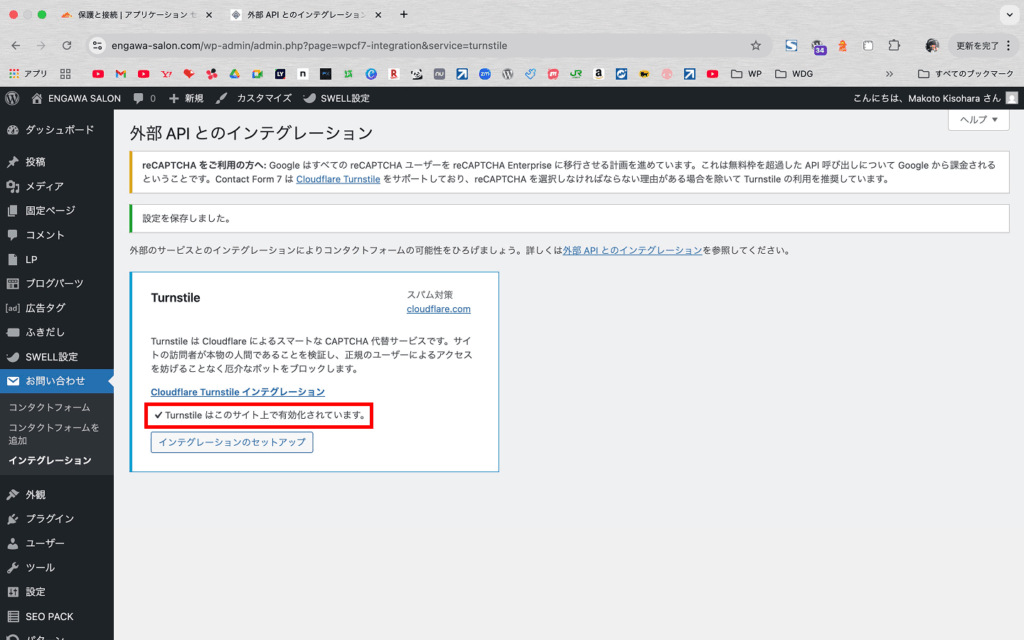
「Turnstileはこのサイト上で有効化されています。」にチェックが入っていれば成功です。
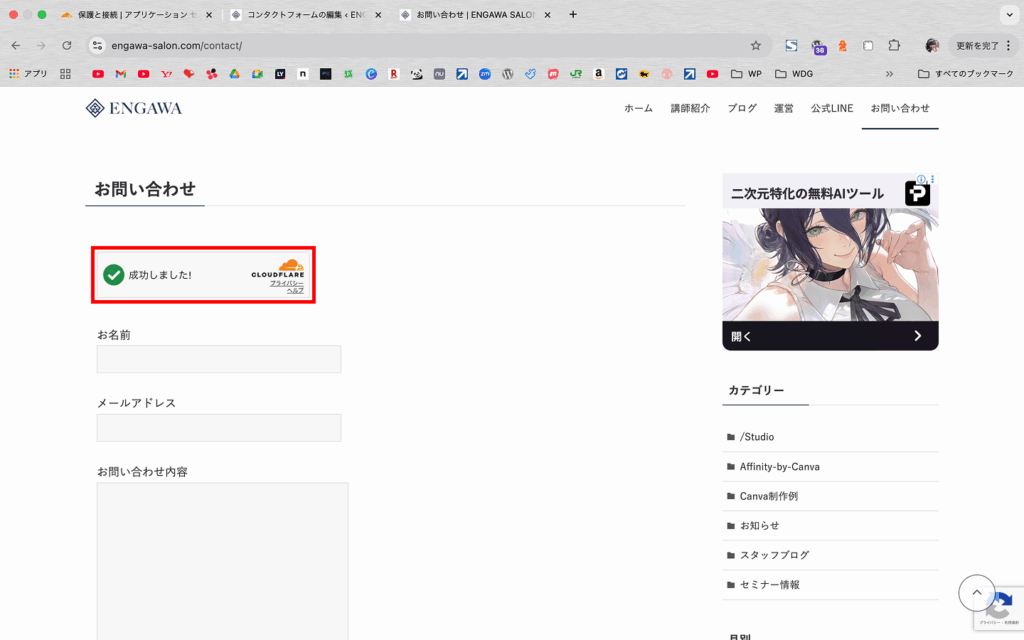
お問い合わせフォームを設置したページに移動して、下のようなバナーが表示されていれば成功です。
まとめ
「Contact Form 7」のスパム対策、悩みどころですよね。Google reCAPTCHA(特にv3)は確かに強力ですが、無料枠の変更(10,000件/月)や、ユーザーのプライバシー保護の観点から、Cloudflare Turnstile(ターンタイル)へ移行するサイトが2026年現在も増え続けています。
設置方法の慣れれば、簡単なので、これからはCloudflare Turnstileをメインで使用していくことになると思います。
次回のENGAWA SALONは4月18日に開催
ENGAWA SALONでは、Canvaの操作だけでなく、参加者の質問に対しての疑問も大切にしています。
次回のENGAWA SALONは
4月18日(土)13:30〜17:00 松阪市公民館 にて開催予定です。
ぜひこちらからお申し込みください。
皆さまとお会いできるのを楽しみにしています!