こんにちは。コーヒーから無調整豆乳への変更に成功した木曽原です。
先日の下記の記事の中でお伝えした/Studioでスクロールアニメーションを追加する方法をお伝えしたいと思います。

/Studioでスクロールアニメーションを設置する方法
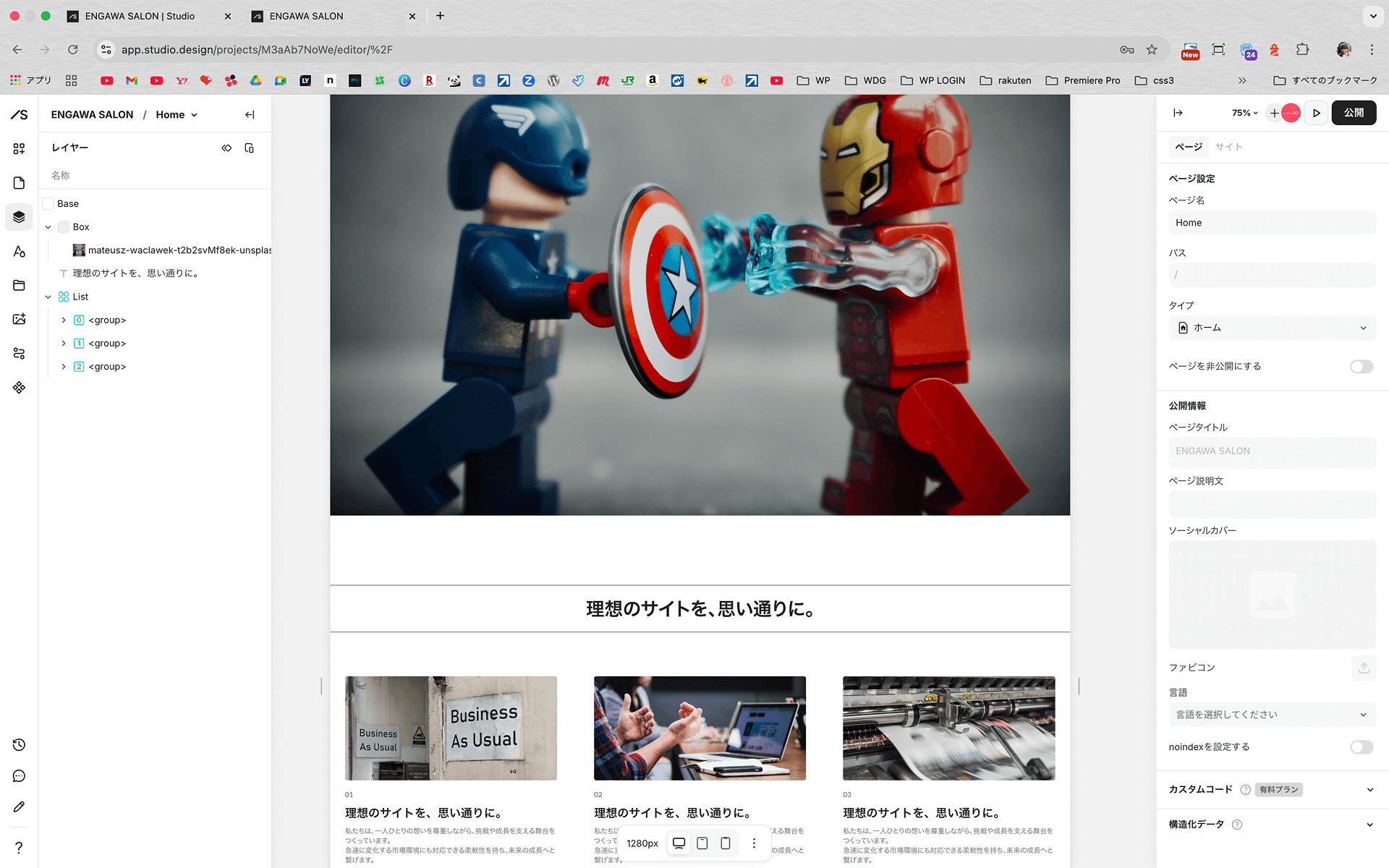
今回はこの記事用に新規プロジェクトを立ち上げて簡単なデザインを作って見ました。
今回は、下の3つ画像が並んでコンテンツがスクロールした際にゆっくりフェイドインするアニメーションを追加したいと思います。
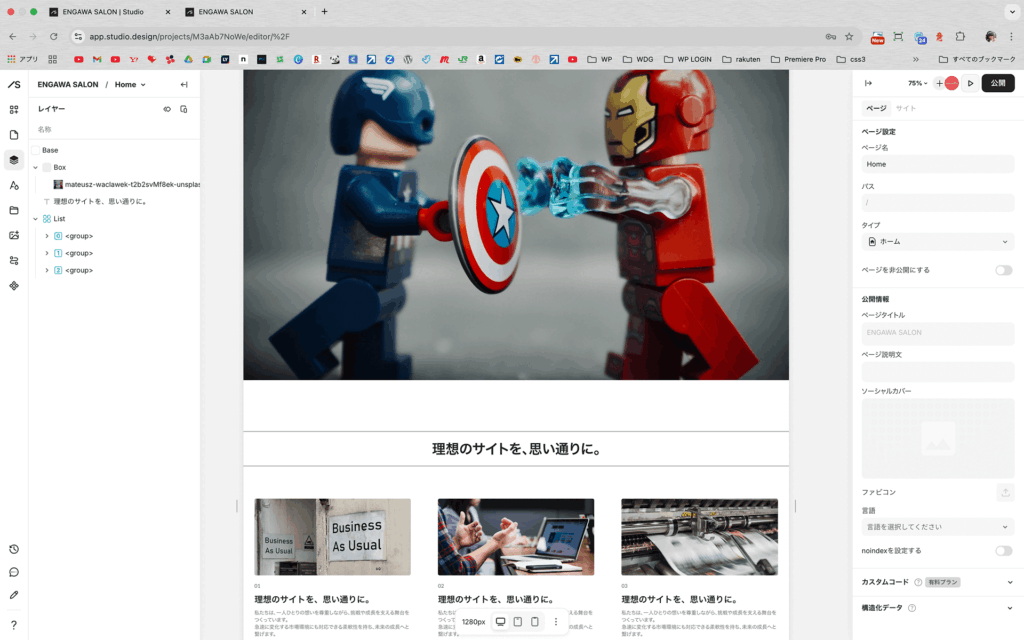
まずはアニメーションを追加したいコンテンツを指定するのですが、コンテンツ自体をクリックするよりは、左メニューのレイヤー①をクリックしてコンテンツ指定する方法が確実です。
今回は、②のListをクリックします。するとコンテンツ側の背景が薄い緑になり、指定していることが確認できます。
次に右上の条件スタイル→出現時③をクリックします。
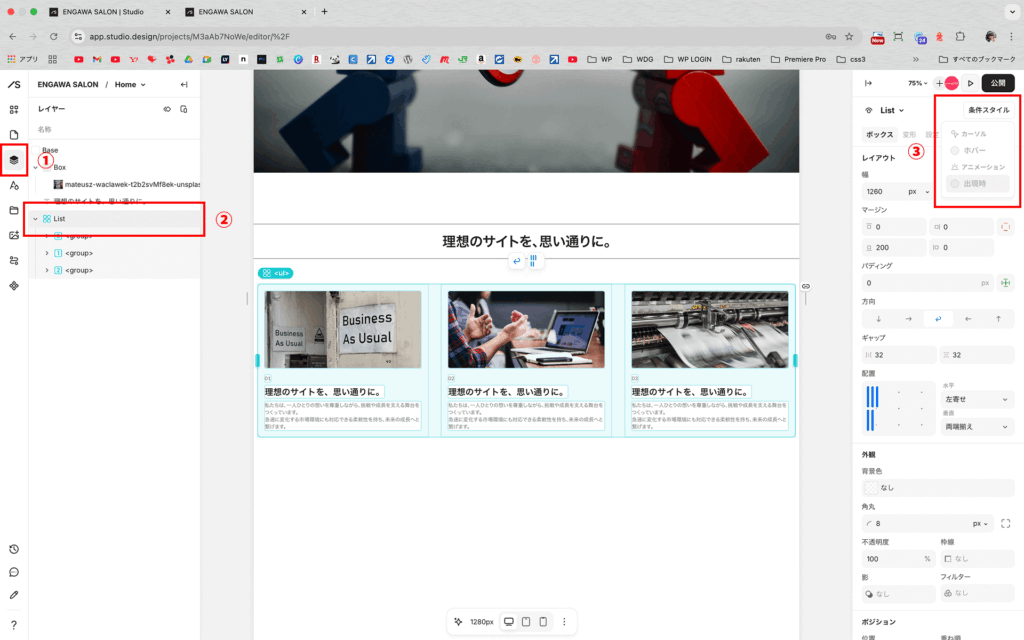
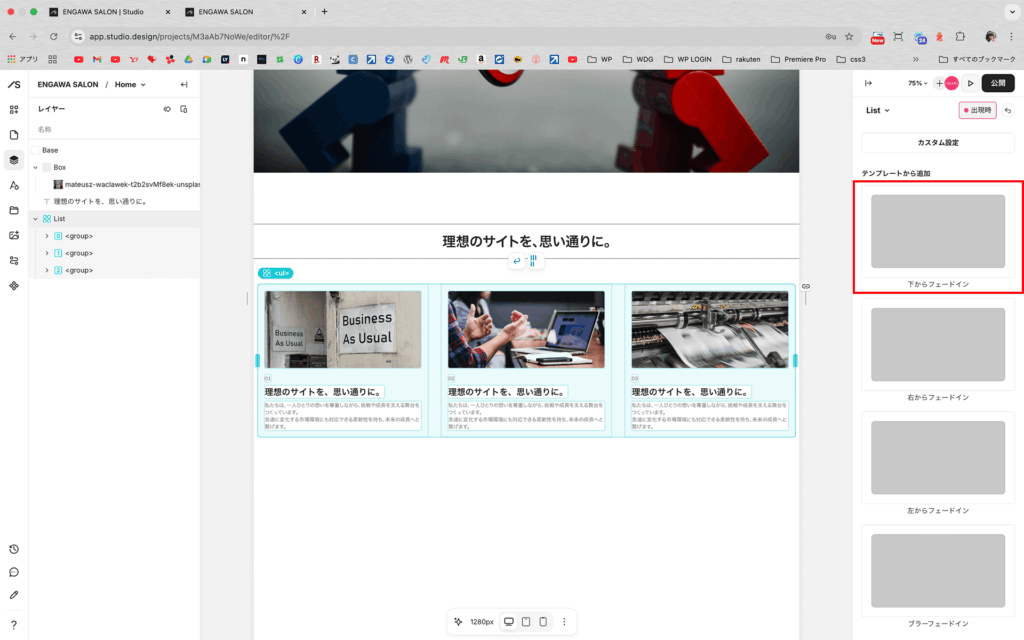
右のメニューが変わって、アニメーションを指定できるようになります。今回はスクロールした際に下からフェイスブックしたいので、一番上の「下からフェイドイン」をクリックします。
あとは、右上の公開ボタンの左横にある再生ボタンをクリックするとプレビュー画面が開くので、そちらで実際のアニメーションを確認すればOKです。
下記が実際のプレビュー画面を録画したものですが、コンテンツが見える位置までスクロールするとゆっくりフェイドインするのが分かると思います。
まとめ
どうでしょうか?これならHTMLやCSSが書けない人でも簡単にスクロールアニメーションを導入することが可能だと思います。
今回はシンプルなアニメーションでしたが、複雑なアニメーションを追加することも可能です。
来年度以降、弊社ではWordPressとの2枚看板でホームページ制作を行う予定です。
次回のENGAWA SALONは2月28日に開催
ENGAWA SALONでは、CanvaやAffinityの操作だけでなく、参加者の質問に対しての疑問も大切にしています。
また次回のENGAWA SALONでも、実際の質問をもとに解説していきますので、ぜひ気軽に参加してくださいね。
次回のENGAWA SALONは 2月28日(土)松阪市公民館 にて開催予定です。
ぜひこちらからお申し込みください。お待ちしています!