こんにちは。11月のアップデートがありさらに素材が増えて作れるデザインが広がりましたね。
でも、「この素材、すごく良かったのに後で探したら出てこない…」
そんな経験、ありませんか?
実はCanvaには 気に入った素材を“仲間ごと”呼び出せるコードの仕組み があり、
使い方次第で作業スピードが驚くほど変わります。
今回はその続編として、コードの仕組みと、お気に入りを整理して効率化する方法 を紹介します。
目次
Canvaの素材コードとは?
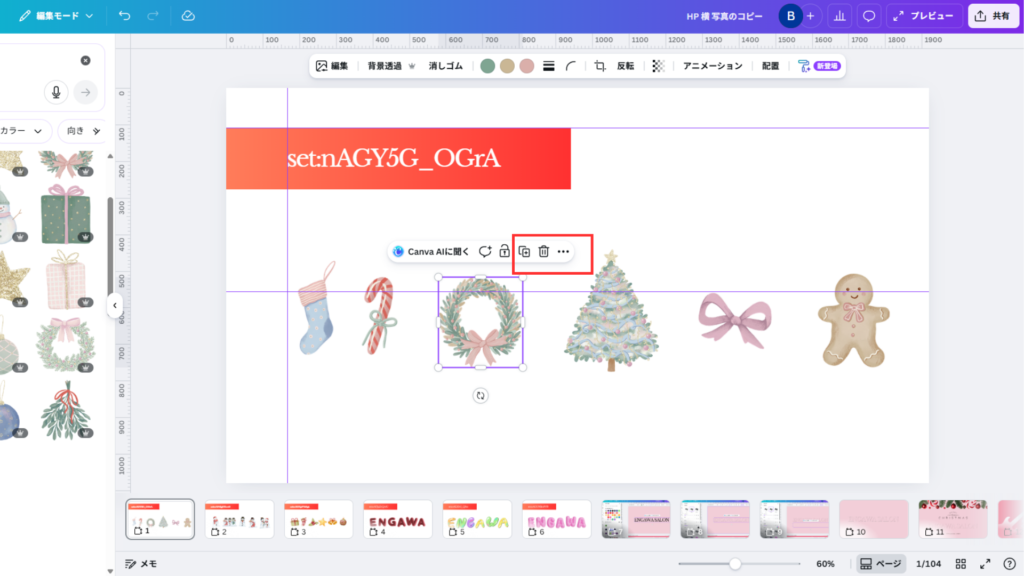
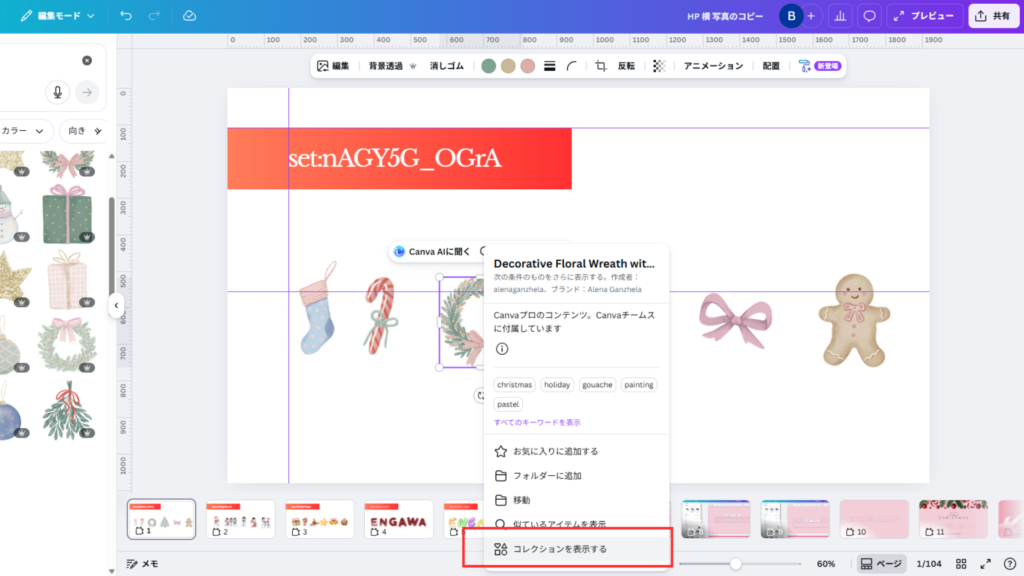
Canvaの素材ページで右クリックし、
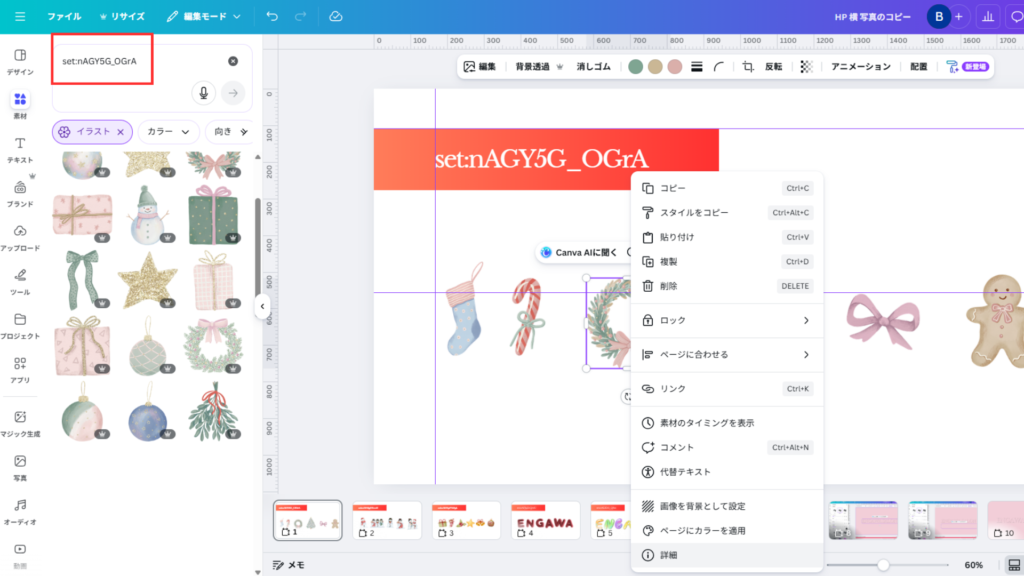
「コレクションを表示する」 を押すと、検索窓に
set:〇〇〇〇
といった文字列が表示されることがあります。
これが、同じテイスト・同じ作者の素材をまとめて検索できる“コード”です。
通常検索では出てこない素材もまとまって表示されるため、
世界観の統一にとても便利です。
(※すべての素材で表示されるわけではないので注意!)
気に入った素材の“仲間”を見つける方法
- デザイン画面で素材を右クリック
- 「コレクションを表示する」 を選択
- 表示されたコードをコピー
- そのまま検索窓に入力
これだけで、
同じ雰囲気の素材が一気に一覧で並びます。
「この作者のイラスト可愛い!」と思った時にとても役立つ方法です。
コードは“お気に入り素材をメモ”すると便利
Canvaは素材が膨大で、日々アップデートも入ります。
検索結果が変わることも多く、探していた素材が埋もれることも。
だからこそ、
- よく使うコード
- 季節素材のコード
- テイストが合う作者のコード
を 自分用にメモしておくのがおすすめ です。
コード整理のポイント
- コードは brand: / set: からすべてコピーする
- 作者別・世界観別にまとめると後から検索しやすい
- 無料プランだと検索できない素材がある点は理解しておく
- できればProだと使える素材の幅が広くなり、整理がもっと楽に
コード活用アイデア
- よく使うイラストの世界観をマイリスト化
- バナーやSNS投稿でトーンを揃える
- 同じ作者のアニメーションだけ集める
- シーズンイベント(クリスマス・桜・夏)のコードだけまとめる
素材が多いCanvaだからこそ、
必要な素材をすぐ呼び出せるのは大きな時短になります。
最後に:ENGAWA SALONでCanvaをもっと深く使いませんか?
次回のENGAWA SALONは 12月13日(土)松阪市公民館 にて開催予定です。
「Canvaでもっと表現できるようになりたい」という方は、ぜひご参加ください。
また、忘年会も同日18時からや台ずし松阪駅前町で開催予定!忘年会だけの参加も大歓迎です!
ぜひこちらからお申し込みください。お待ちしています!