こんにちわ、コンビニのポプラをしらなかった小村です。
以前、ENGAWA SALONのブログで、Canvaで作ったデザインをセブン‐イレブンのマルチコピー機で印刷できるようになったという機能をご紹介しました。
当時は、Canvaからセブン‐イレブンのネットプリントへ直接登録でき、QRコードや予約番号を使って印刷できることをご紹介しました。
そんなCanvaのコンビニ印刷ですが、現在はさらに便利になっています。
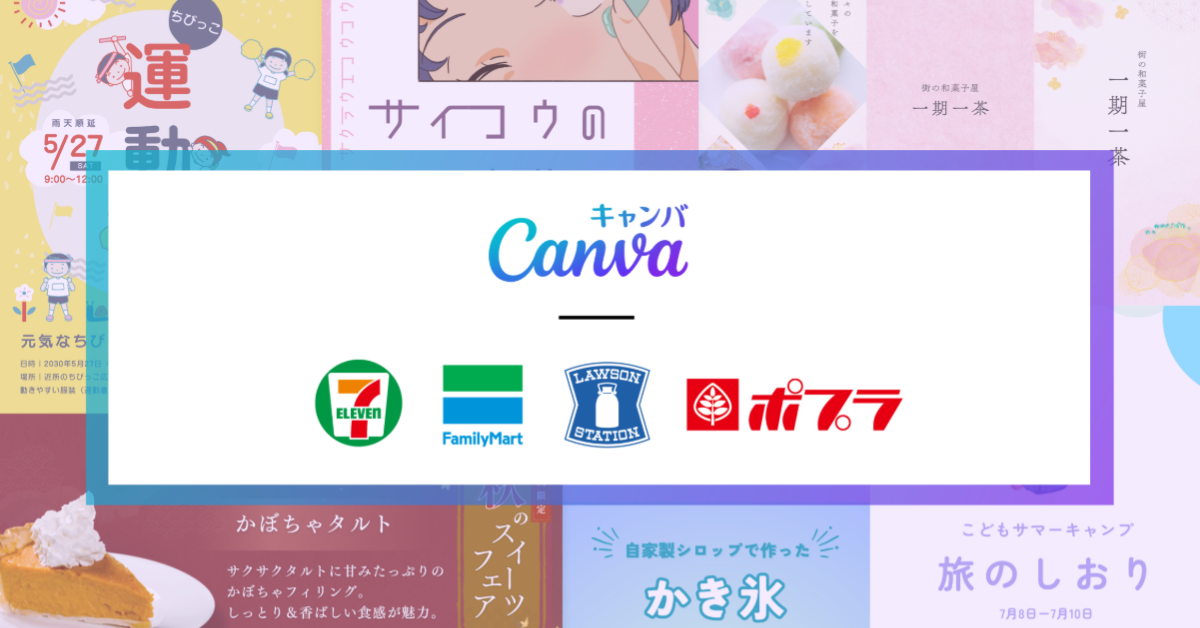
なんと、セブン‐イレブンに加えて、ファミリーマート、ローソン、ミニストップ、ポプラにも対応。
現在は、5社のコンビニから印刷先を選べるようになっています。
今回は、以前の記事の続編として、現在のCanvaコンビニ印刷について改めてご紹介します。
Canvaから、そのままコンビニ印刷
Canvaのコンビニ印刷で便利なのは、デザインを作ったあと、そのまま印刷登録まで進められることです。
例えば、
Canvaでチラシを作る
↓
「印刷」を選択
↓
印刷するコンビニを選ぶ
↓
印刷の設定をする
↓
QRコード・予約番号を受け取る
↓
コンビニで印刷
という流れ。
PDFを書き出して、別のサービスにアップロードするという作業も必要ありません。
以前の記事で紹介した「デザインを作る」と「印刷する」の距離が近くなるという便利さは、そのままに、今回は印刷できるコンビニの選択肢が広がりました。
現在は5社のコンビニに対応
現在、対応しているのは以下の5社です。
- セブン‐イレブン
- ファミリーマート
- ローソン
- ミニストップ
- ポプラ
Canvaでデザインを作成したあと、対応しているコンビニの中から印刷先を選ぶことができます。
以前は「セブン‐イレブンで印刷できる」という機能でしたが、現在はより多くの店舗から選べるようになりました。
自宅や職場の近くにあるコンビニを利用しやすくなったのも、嬉しいポイントです。
どんなものを印刷できる?
対応している印刷物もいろいろあります。
現在Canvaからコンビニ印刷に登録できるものとして、公式では以下が案内されています。
- チラシ(A4・A3)
- ポスター(A4・A3)
- 三つ折りパンフレット(A4・A3)
- レターヘッド(A4)
- はがき
ポスターは両面印刷や縦・横にも対応しています。
さらにCanva公式ページでは、履歴書・職務経歴書などのテンプレートもコンビニ印刷の活用例として紹介されています。
気合を入れて作ったポスターにも
Canvaで作ったデザインは、SNSに投稿するだけではありません。
例えば、
- マルシェのポスター
- イベント告知
- セミナー案内
- 店舗キャンペーン
- 新商品の紹介
- 店内POP
- ワークショップの案内
など、実際に印刷して使うことができます。
特に、「せっかく時間をかけて作ったポスターを、実際に掲示したい」というときには、コンビニ印刷が便利です。
Canva公式でも、店舗の販促チラシやイベント告知ポスター、社内資料、学校行事や趣味の活動など、さまざまな用途での活用が紹介されています。
「今日必要!」にも対応しやすい
コンビニ印刷の便利なところは、必要なときに必要なものを印刷できることです。
例えば、
「明日のイベントでポスターを使いたい」
「急にチラシが必要になった」
「講座で使う資料を用意したい」
といった場合。
Canvaでデザインを作成し、印刷登録まで行えば、QRコードを使ってコンビニのマルチコピー機から印刷できます。
Canva公式でも、急に必要になったチラシやポスター、履歴書などを印刷する用途が紹介されています。
印刷までの流れもシンプル
実際の流れを簡単にまとめると、
① Canvaでデザインを作る
チラシやポスターなど、印刷したいものをCanvaで作成します。
テンプレートを使えば、デザインの知識がなくても作り始めることができます。
② 「印刷」からコンビニを選ぶ
デザインが完成したら「印刷」を選択。
対応している5社から、印刷するコンビニを選びます。
③ 印刷設定をする
カラー・白黒やサイズなどを設定します。
④ QRコード・予約番号を受け取る
「プリントを予約する」を選ぶと、QRコードとプリント予約番号が表示されます。
登録したメールアドレスにも送信されます。
⑤ コンビニで印刷
あとはコンビニのマルチコピー機で印刷します。
印刷料金は、Canvaではなく印刷するコンビニのマルチコピー機で支払います。
チラシにQRコードを入れるのもおすすめ
せっかくチラシやポスターを作るなら、QRコードを入れてみるのもおすすめです。
CanvaにはQRコード作成機能があるので、作成したQRコードをデザインに追加できます。
例えば、
イベントのチラシ
↓
QRコード
↓
申し込みページ
や、
店舗のチラシ
↓
QRコード
↓
公式LINE
といった使い方ができます。
紙で情報を届けながら、Webへ誘導することもできます。
Canvaは「作って終わり」ではない
Canvaを使っていると、どうしても
「Instagramの投稿を作る」
「画像を作る」
という使い方が中心になりがちです。
しかし、Canvaで作れるものはそれだけではありません。
チラシ、ポスター、パンフレット、はがきなど、実際に印刷して使うものも作ることができます。
そして今回のコンビニ印刷機能によって、
作る
↓
印刷する
↓
実際に使う
というところまで、よりスムーズにつなげられるようになりました。
まとめ
以前ご紹介したCanvaのコンビニ印刷。
当時はセブン‐イレブンでの印刷でしたが、現在は、
セブン‐イレブン
ファミリーマート
ローソン
ミニストップ
ポプラ
の5社に対応しています。
チラシやポスター、パンフレット、はがきなど、さまざまな印刷物に活用できます。
Canvaで作ったデザインを、
「画面の中だけで終わらせない」
という意味でも、知っておくと便利な機能です。
「Canvaで何か作ってみようかな」
と思ったときは、ぜひ印刷するところまで試してみてください。
作ったデザインが実際のチラシやポスターになると、また違った嬉しさがあります。
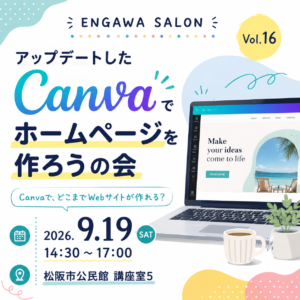
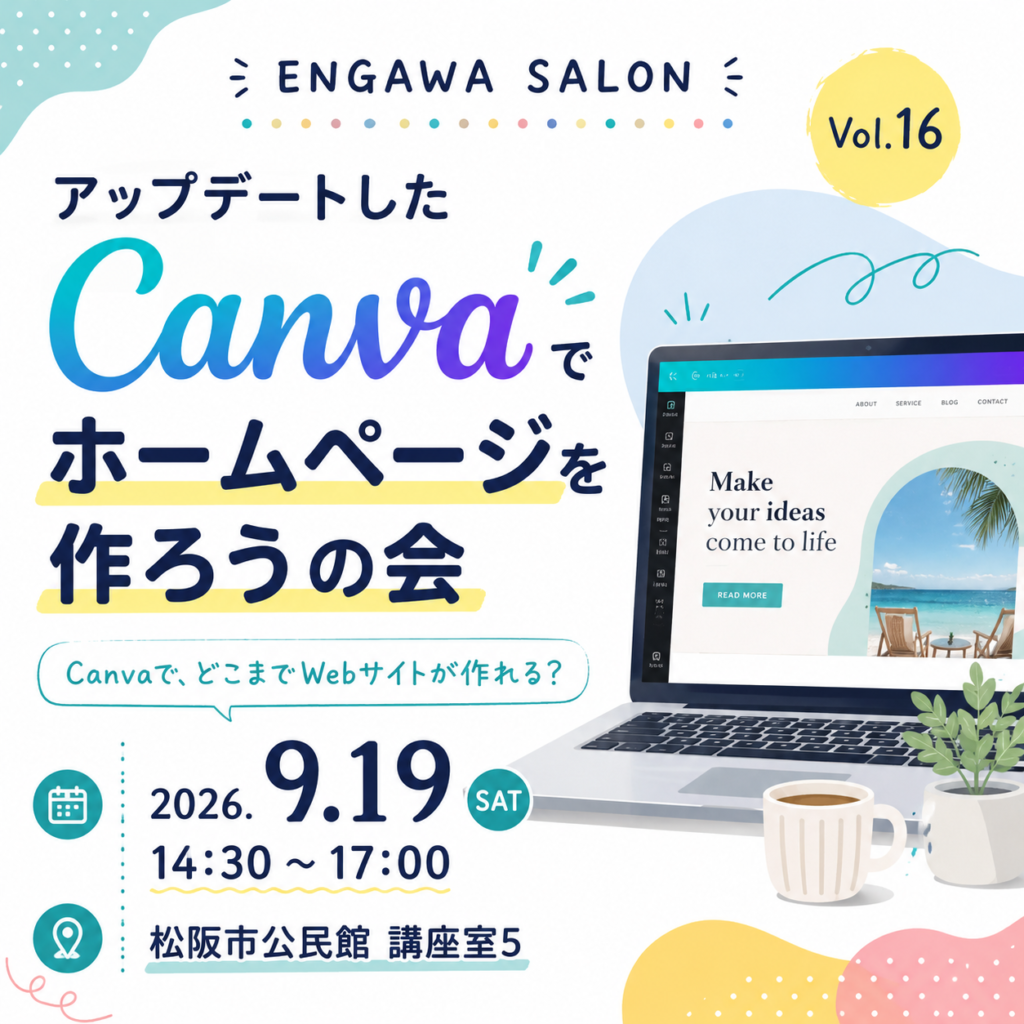
ENGAWA SALONでCanvaを一緒に学びませんか?
ENGAWA SALONでは、Canvaの基本操作だけではなく実際のデザインに使えるテクニックも紹介しています。
Canvaを普段使っている方はもちろん、これからCanvaを使ってみたい方も大歓迎です。
という方は、ぜひENGAWA SALONにご参加ください。
お会いできることを楽しみにしています。