こんにちは。
テレビのリモコンは、いつもソファの隙間に吸い込まれているか、全く関係のない場所にあることが多い小村です。
「Canvaで動画を作っているんだけど、タイミングがずれてしまって調整が大変…」
そんな経験ありませんか?
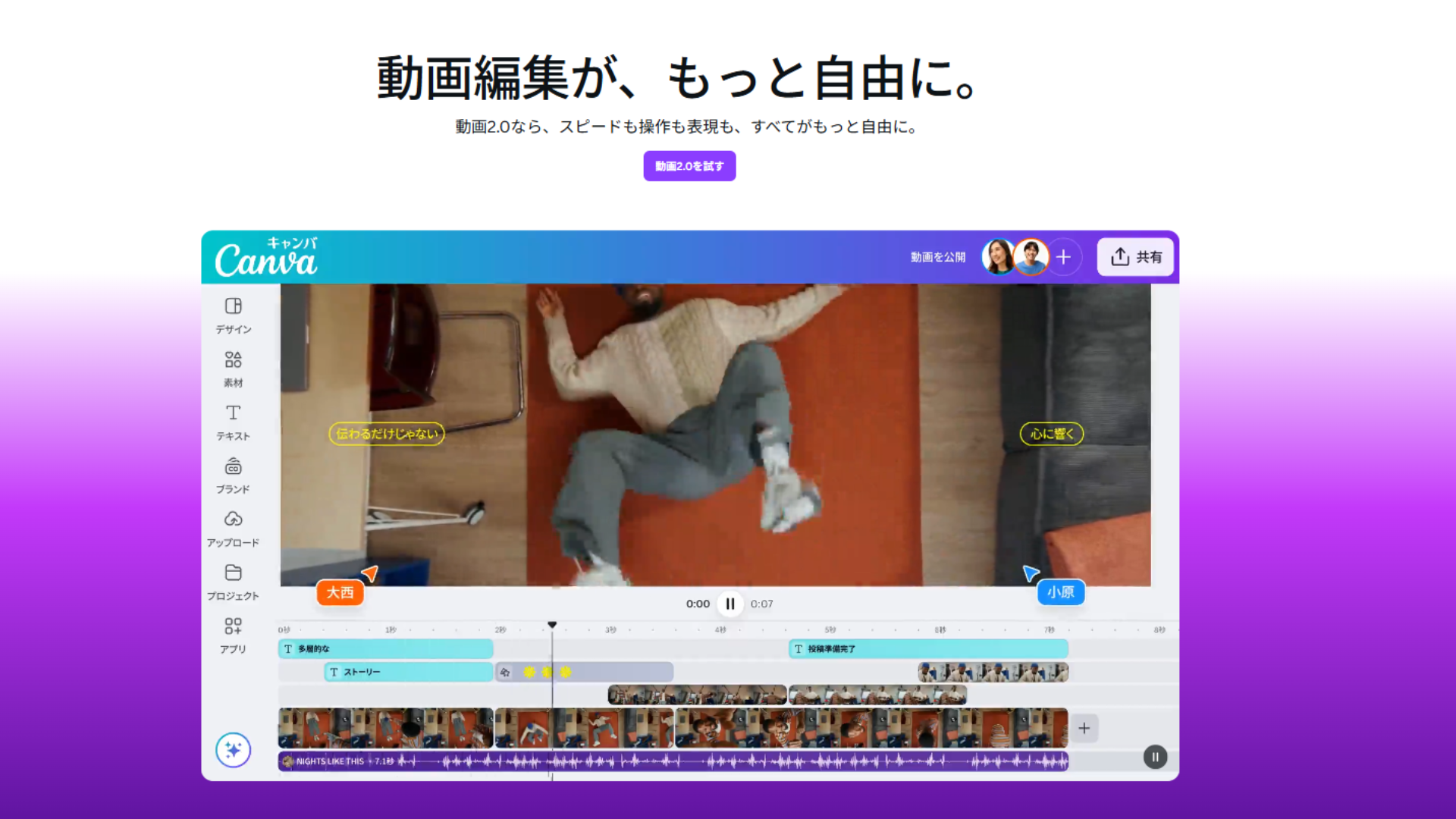
今回の Canva動画アップデート 2.0 では、ついに 動画レイヤー機能が強化され、重なりが可視化されたことで、これまでよりずっと直感的に編集できるようになりました。
公式のチュートリアルにもある「海沿いを自転車で走る男性の動画」を使ったレクチャーは、まさにそのメリットが体験できる内容です。
動画2.0で変わったこと ─ レイヤー機能の登場
これまでのCanva動画編集は、どちらかというと チラシなどの画像編集に近い形での動画操作でした。
- 画面上に置いた要素がレイヤーでは1つしか表示されない
- 動画のどのタイミングで見えているのかがわかりにくい
といった編集体験でした。
しかし 動画2.0 では、
レイヤーの重なりが視覚的にわかるようになり、
タイミング編集や要素ごとの開始位置の調整が格段にわかりやすくなりました。
特に、
・文字
・風景
・エフェクト
・音楽
などの重なり関係を「どの順番で」「どの時間で」動いているかが一目でわかります。
公式チュートリアルでの動画編集例
Canva公式が提供している「動画 2.0 を試す」チュートリアルでは、
海沿いを自転車で走る男性の動画を使った構成があります。
この講座の流れはこんな感じです。
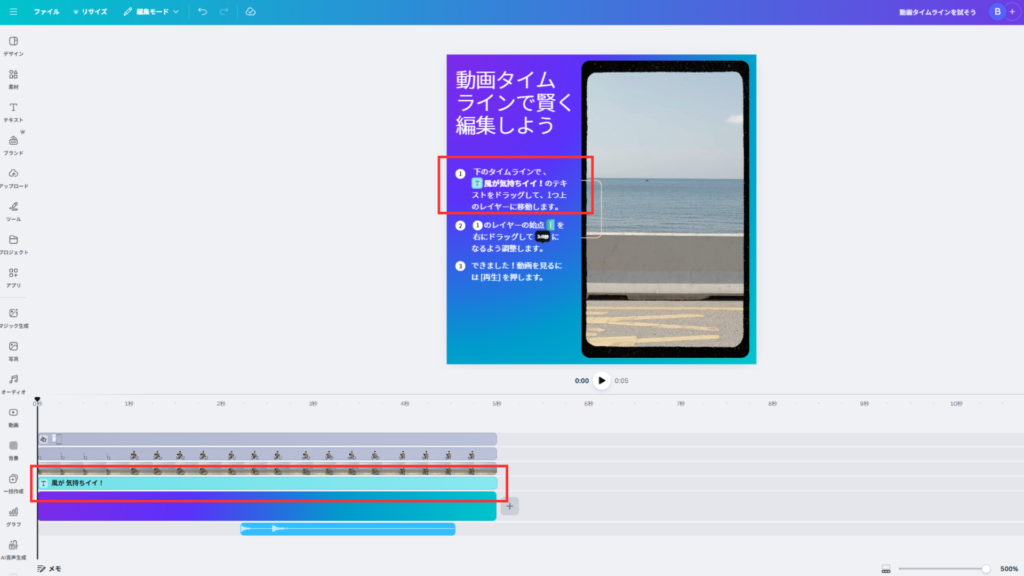
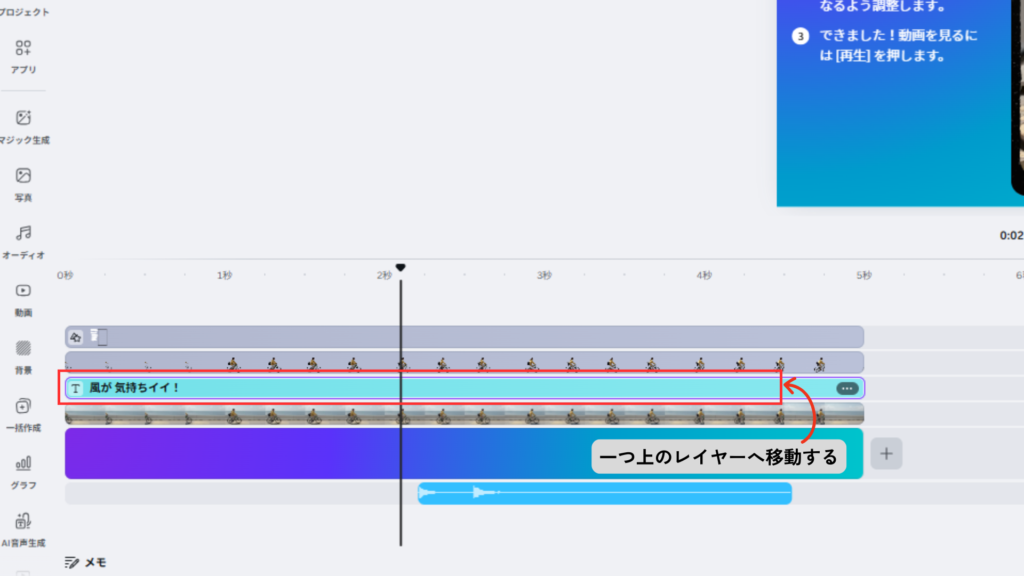
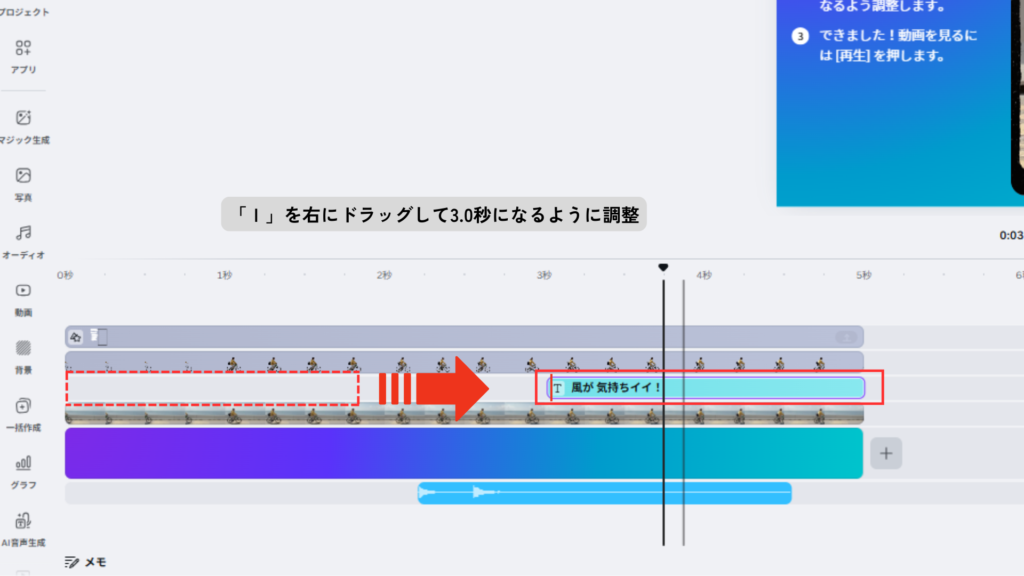
- テキスト「風が気持ちイイ!」をレイヤーの位置関係(重なり)を確認
- テキスト「風が気持ちイイ!」のレイヤーをテキストをドラッグして一つ上のレイヤーに上げる
- テキストのレイヤーの「l」を右にドラッグして 開始時間を 0秒 → 3秒 に変更
このように、
レイヤー機能があることで、同じ動画内の動きが見えやすく、
意図したタイミング調整がしやすい というメリットが実感できます。
なぜレイヤーが重要なのか?
レイヤーがあることで、
- どの要素が上にあるか
- どのタイミングで出現するか
- 切り替えがどこで起きているか
が視覚的に確認できます。
これは、動画全体の構造を理解するうえで大きな助けになります。
レイヤー表示が「1つだけ」だった以前に比べて、
意図したアニメーション表現やテキスト表示の調整が圧倒的に楽になっています。
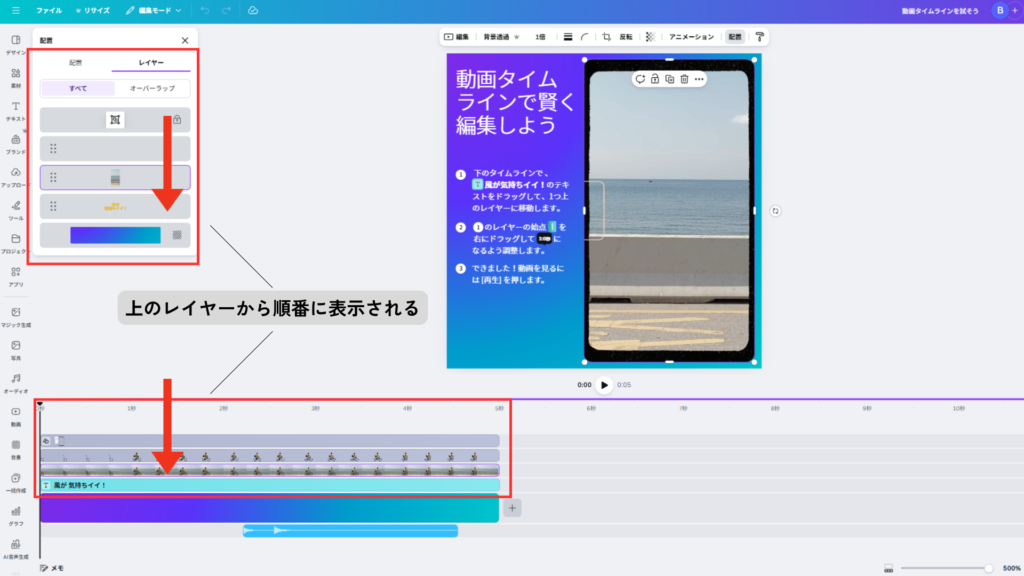
レイヤーは上から表示される
素材をクリックして「配置」→「レイヤー」で素材が表示されます。上のレイヤーと下のレイヤーはリンクしており一つを編集すると同時に編集されます。またレイヤーの特性として上から表示されていくことを知ってもらえたら、どこに何を移動したらいいか?がわかりやすくなるので、ぜひそれを頭に入れて編集してみてくださいね。
まとめ:動画 2.0 で編集が直感的に
今回の Canva 動画 2.0 アップデート は、
単なる機能追加ではなく「編集のわかりやすさ」を大幅に改善したものです。
公式のチュートリアルを通して操作してみると、
- 何がどこで動いているか
- 表示されるタイミング
- 重なり関係
が直感的に理解できるようになっています。
これから動画編集を本格的にやりたい方、
タイミング調整が難しいと感じていた方にとって、
新しいレイヤー機能は強力なサポートになります。
ENGAWA SALONで一緒に動画編集を学びませんか?
次回のENGAWA SALONは 1月31日(土)松阪市公民館 にて開催予定です。
ぜひこちらからお申し込みください。お待ちしています!
「動画編集をもっと分かりやすくしたい」「Canva の新機能を使いこなしたい」という方は、ぜひご参加ください。
お申し込みお待ちしています。