こんにちは。
無料の広報誌にENGAWA SALONの掲載をエントリーしたのですが抽選に落ちて少しへこんでいる小村です。
「いい写真素材なのに、なにか足りない…と感じるときはありませんか?」
今回は、思わず目が止まる
“すりガラスの向こうから飛び出してくるようなデザイン” の作り方をご紹介します。
ただぼかすだけではありません。
「隠す」と「見せる」を組み合わせることで、写真に立体感が生まれます。
操作もシンプルなので、ぜひ試してみてください。
今回作るデザイン
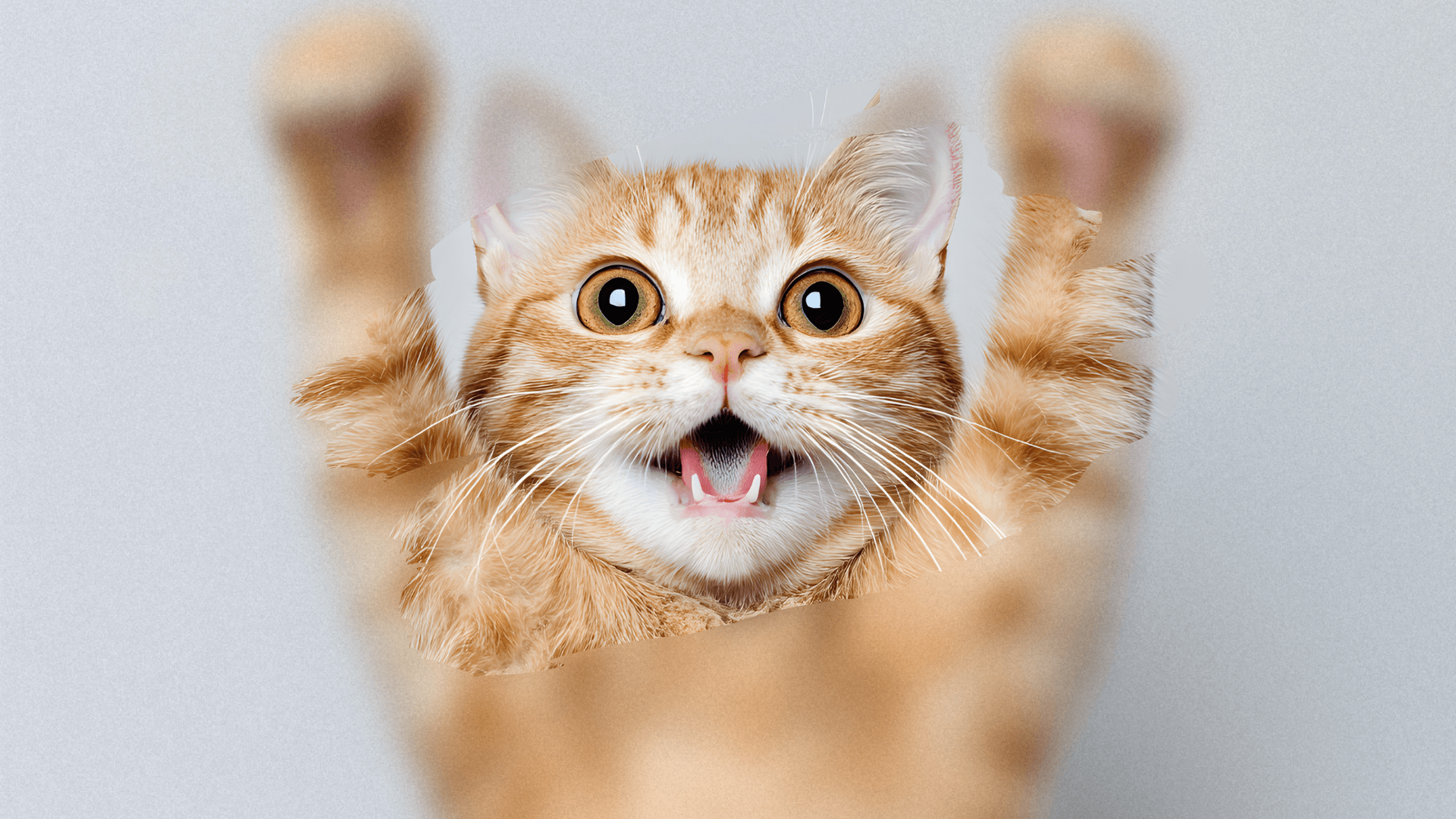
全体はすりガラスのようにぼやけているのに、
中央だけくっきり見える。
まるでガラスを手で拭いて、
そこからこちらを覗き込んでいるような表現です。
この方法は、
- SNS投稿
- バナー
- アイキャッチ画像
- イベント告知
など、「一瞬で視線を集めたい場面」 にとても効果的です。
作り方(3ステップ)
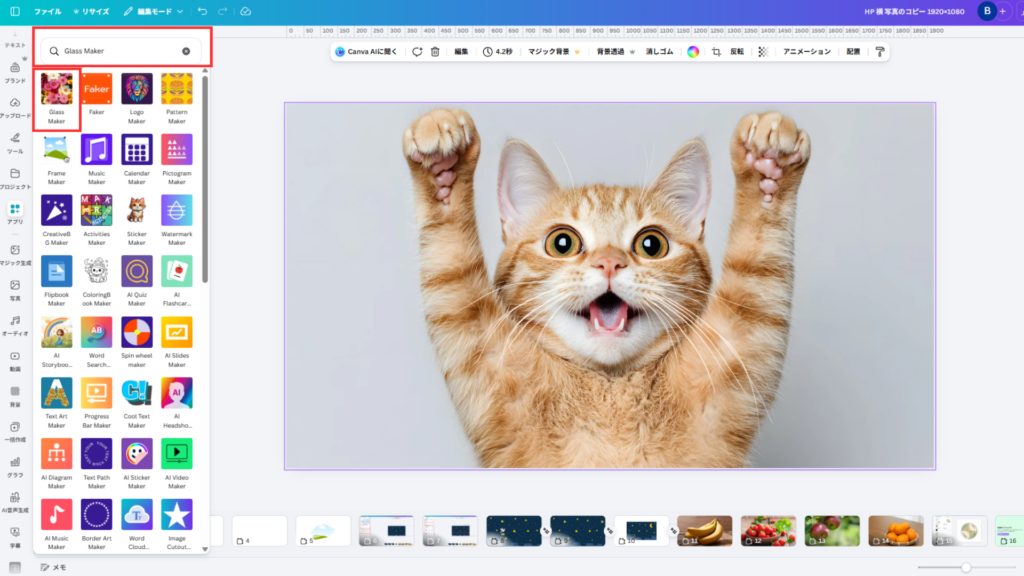
① グラスマーカーで写真をぼかす
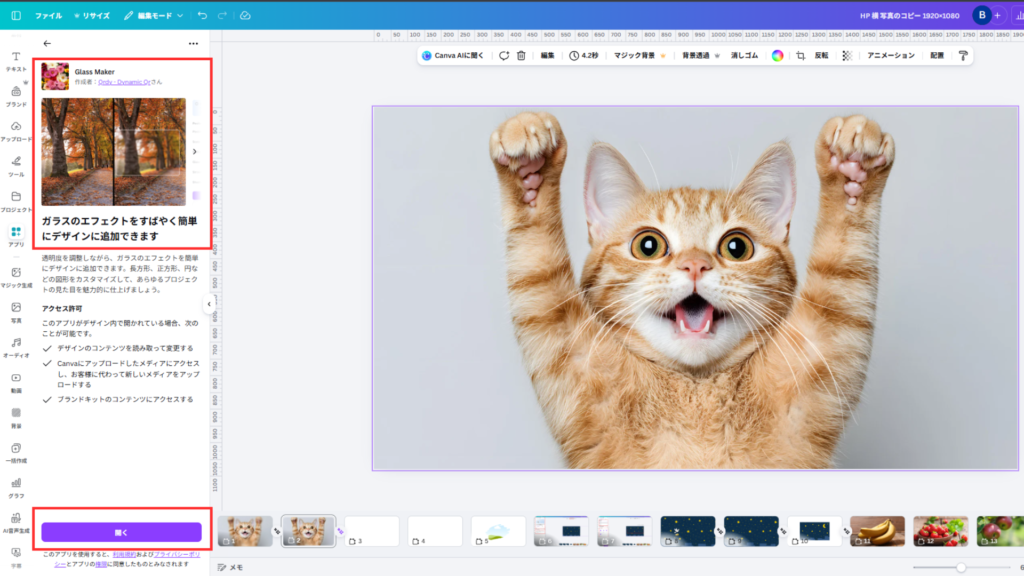
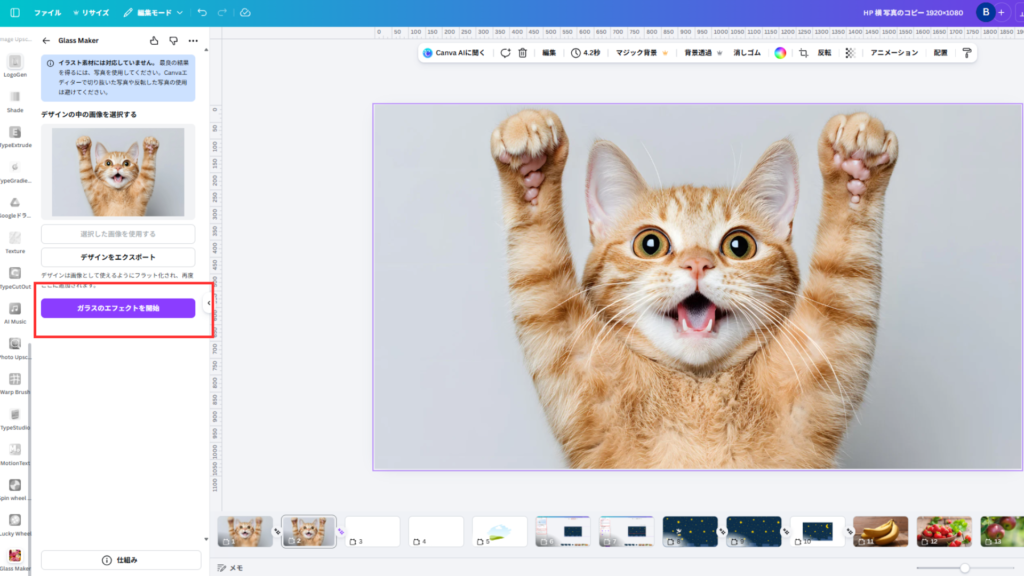
まずはアプリ: Glass Marker(グラスマーカー) を使います。
- ぼかしたい写真を開く
- 「ガラスのエフェクト開始」を押す
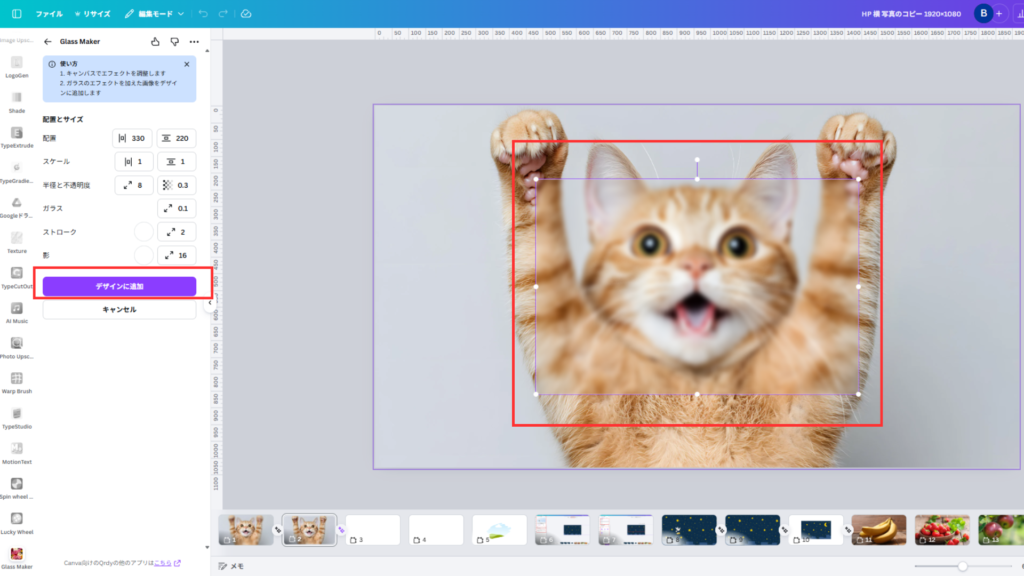
- ぼかす範囲と強さを調整
今回は、前面全体にしっかりぼかしを入れましょう。
後からクリアな部分を作ることで、立体感が一気に出ます。
ここでは「少し強めかな?」くらいがおすすめ。
中途半端だと意図が弱くなります。
② Canvaでフレームを重ねる
ぼかした画像を保存したらCanvaへ。
次に、
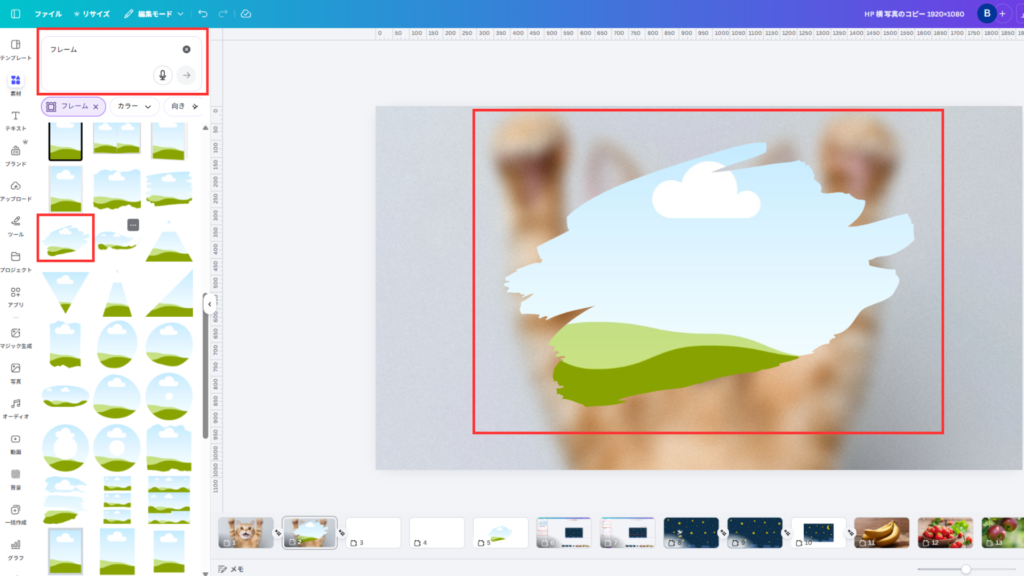
フレーム を選択します。
ラフな形のフレームにすると、
「手で拭いたリアル感」が出るのでおすすめです。
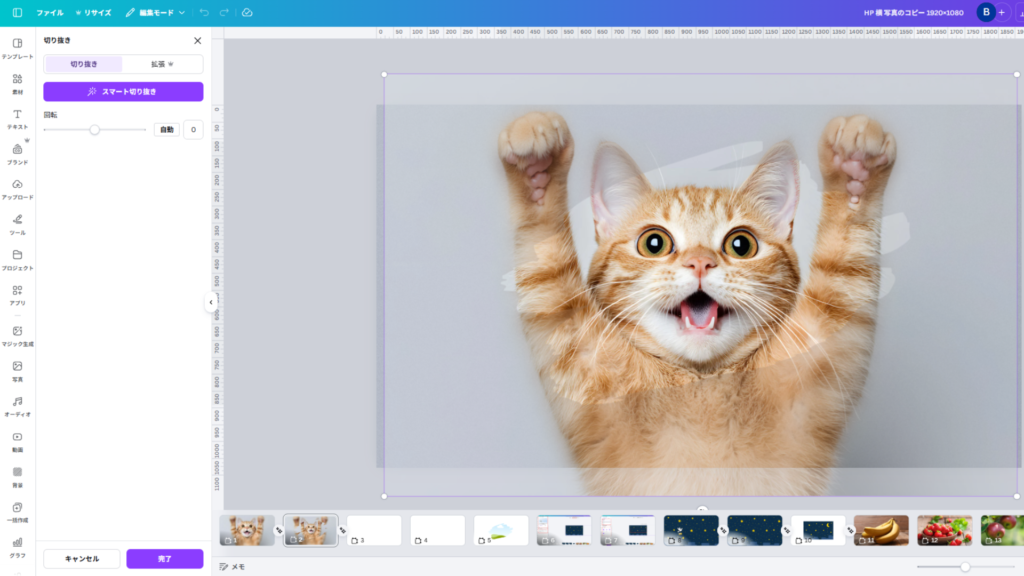
配置の順番が重要です。
① 一番下にぼかした写真
② その上にブラシフレーム
③ フレームの中に“ぼかしていない元の写真”
最後に、フレーム内の写真サイズを
背景と同じ位置・スケールに合わせてください。
ここがズレると違和感が出るので、
- 目線の高さ
- 顔の位置
- 背景のライン
このあたりを軽く揃えるのがコツです。
これで完成。
隠れているからいい
人は「全部見えているもの」より、
一部だけ見えるものに興味を持ちます。
つまりこの表現は、
自然に視線を中央へ誘導できます。
例えば、
- 人物写真 → 表情に注目させる
- 商品 → 見せたい部分だけ強調
- 告知 → タイトルに目がいく
とてもシンプルなのに、伝わり方が大きく変わると思います。
まとめ
全部を見せない。だから気になる。
見せたいものが明確にあるときはぜひ使ってみてください。
印象が変わります。
次回のENGAWA SALONは2月21日に開催
デザインが少し楽しくなる、そんな小さなコツをこれからもお届けしていきます。
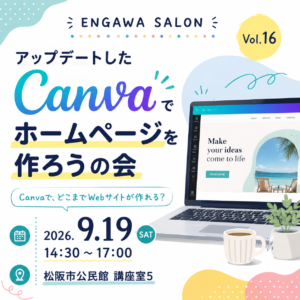
次回のENGAWA SALONは 2月21日(土)松阪市公民館 にて開催予定です。
ぜひこちらからお申し込みください。お待ちしています!
ぜひ気軽に遊びに来てください。