

こんにちは。
エアコンを1℃下げると寒いのに、1℃上げると暑く感じてしまい、夜はリモコンと何度も戦っている小村です。
Canvaには「フレーム」という便利な機能がありますが、その中にはアルファベット型のフレームも用意されています。
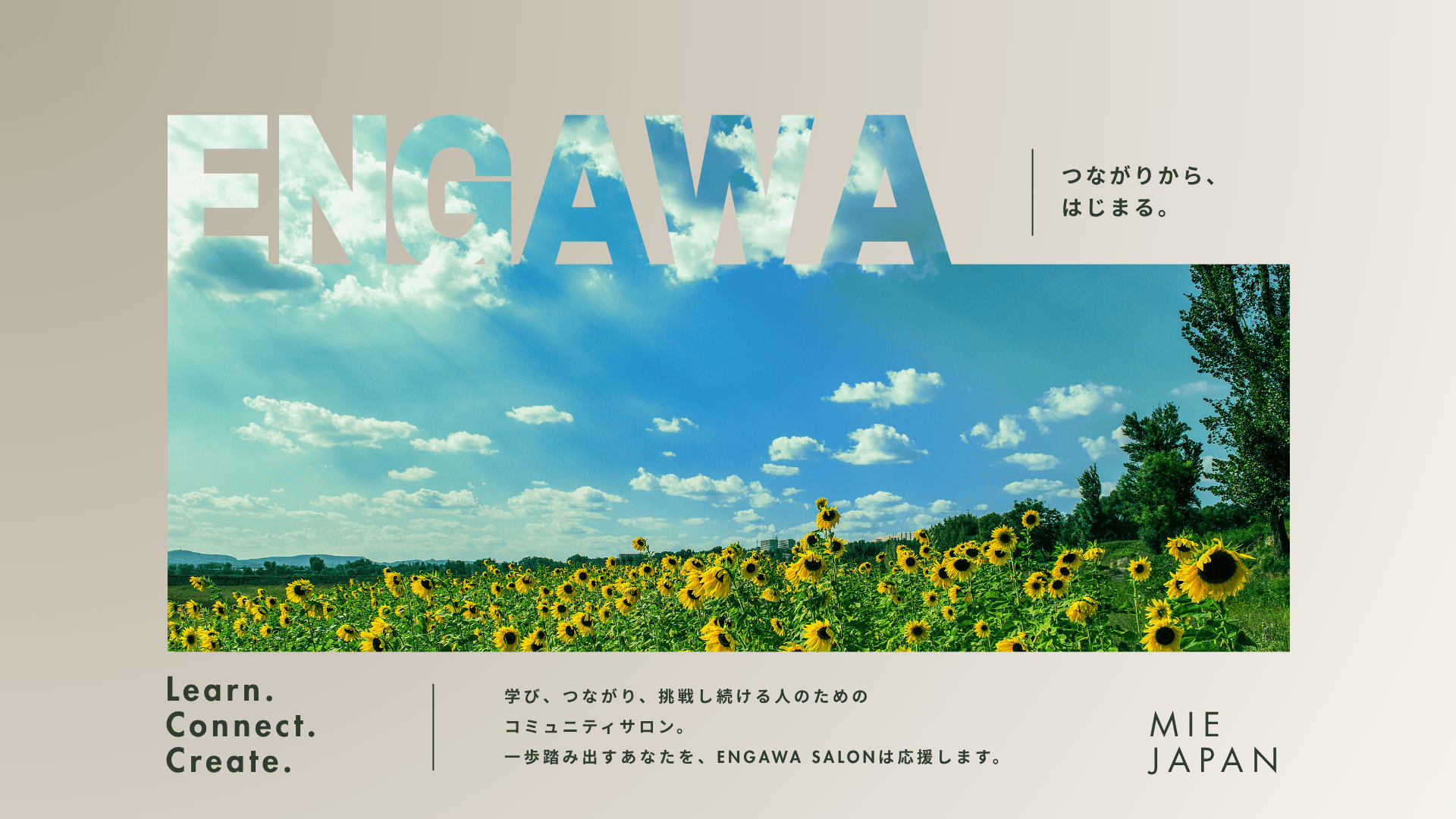
今回は、このアルファベットフレームを使って、雑誌やブランド広告のようなおしゃれなデザインを作る方法をご紹介します。
目次
- Canvaのアルファベットフレームとは?
- 作り方① 背景写真を配置する
- 作り方② アルファベットフレームを並べる
- 作り方③ 写真をぴったり合わせる
- 作り方④ 透明度を調整して完成
- まとめ:少しの工夫でデザインがワンランクアップ
Canvaのアルファベットフレームとは?
Canvaの「フレーム」には、丸や四角だけでなくアルファベット型も用意されています。
写真をそのまま文字の中に入れられるため、ブランド広告やイベントポスターのような印象的なデザインを簡単に作ることができます。
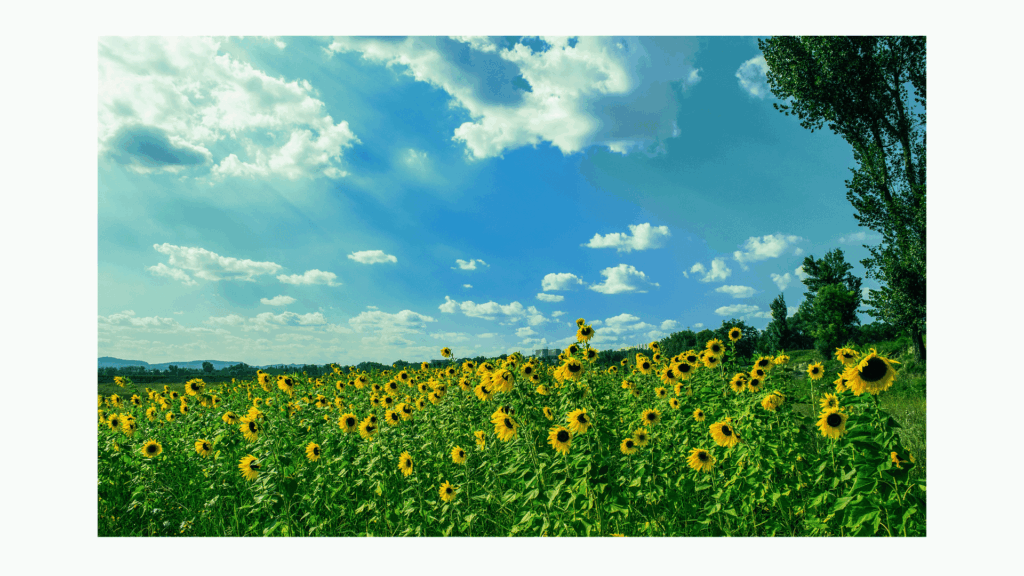
今回は、夏らしいひまわり畑と青空の写真を使って制作していきます。
作り方① 背景写真を配置する
まずは背景に使いたい写真をページいっぱいに配置します。
今回は、
- 青空
- 雲
- ひまわり畑
が写った横長の写真を使用しました。
作り方② アルファベットフレームを並べる
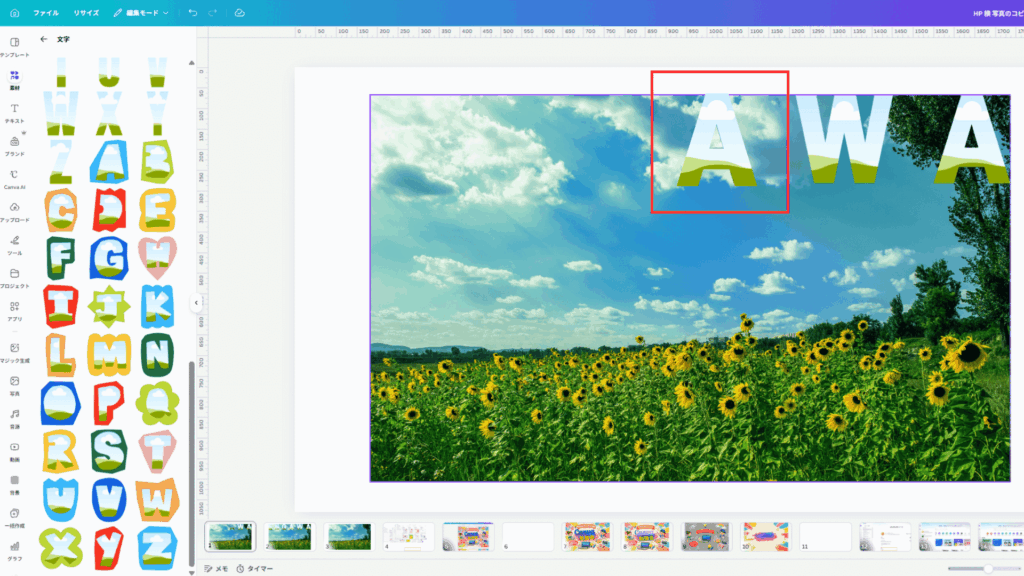
次に、
素材 → フレーム → アルファベット
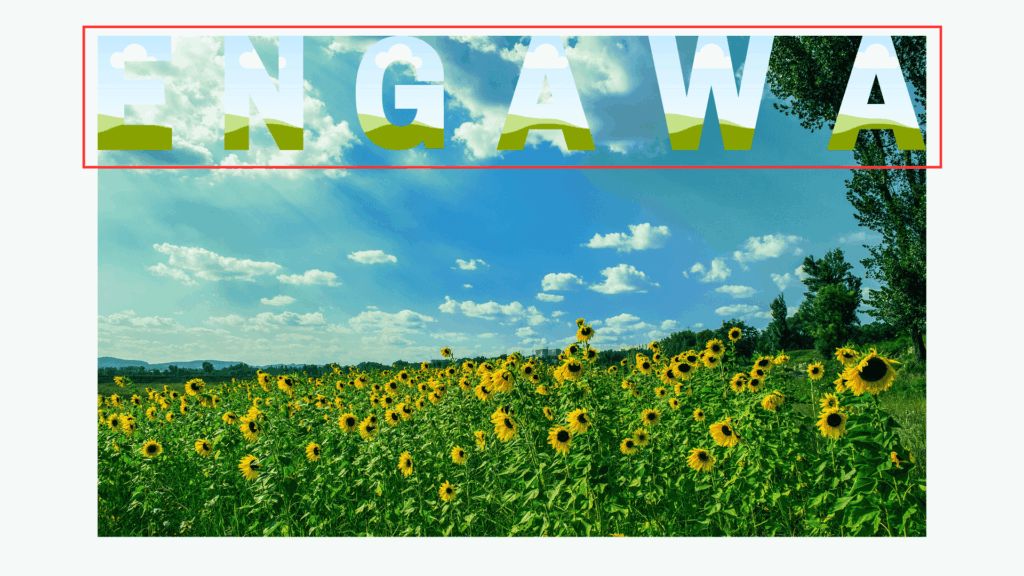
を開き、好きな文字を配置します。
今回は
ENGAWA
の文字を並べました。
ポイントは、背景写真の空と文字が自然につながる位置に配置すること。
この時点では、まだ文字がはっきり見えていて大丈夫です。
作り方③ 写真をぴったり合わせる
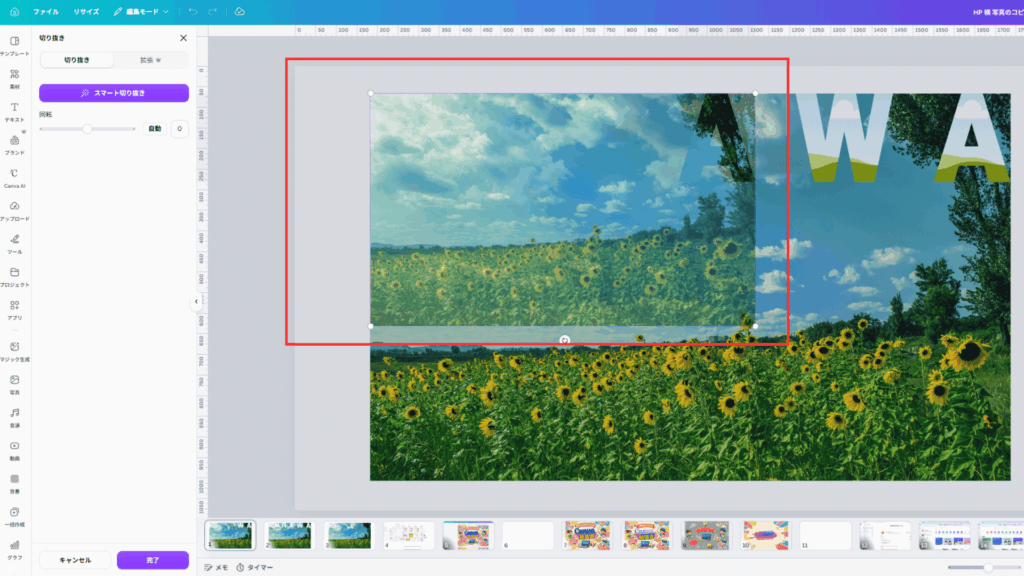
次に、背景写真を複製します。
複製した写真を、それぞれのアルファベットフレームの中へドラッグして入れます。
その後、フレームをダブルクリックすると写真の位置を調整できます。
拡大・縮小や位置を微調整しながら、
背景写真と文字の中の写真がぴったりつながるように合わせる
のがポイントです。
これを繰り返すと、一見すると文字が見えなくなり、1枚の写真のように見える状態になります。
作り方④ 透明度を調整して完成
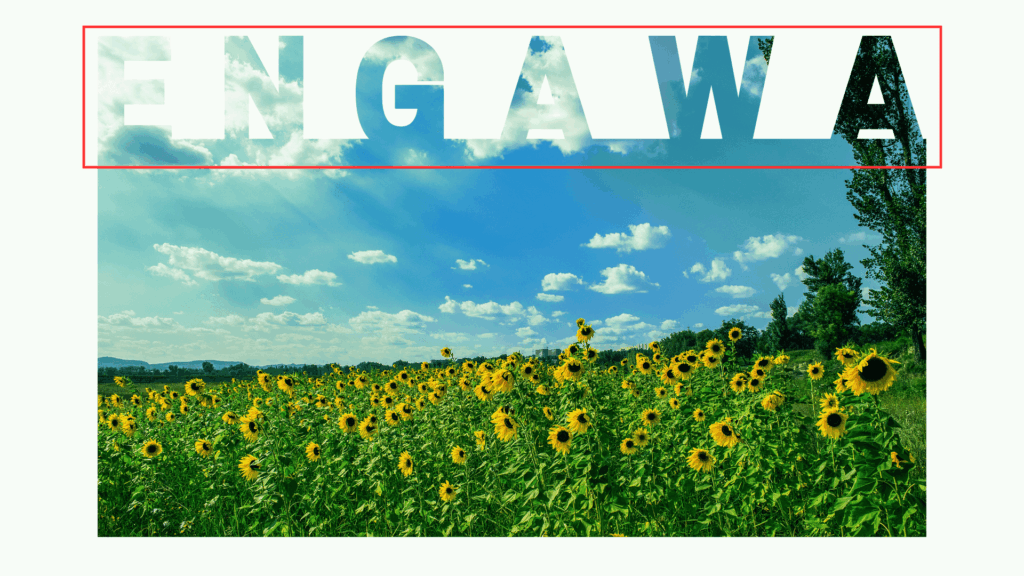
最後に、背景写真だけ高さを下げます。
すると、アルファベットの中だけ元の鮮やかな写真が残るため、自然と文字が浮かび上がってきます。
文字を強調しながらも、派手すぎない上品なデザインになるので、
- イベントポスター
- カフェのチラシ
- ブランドイメージ
- SNS投稿
など、さまざまな場面で活用できます。
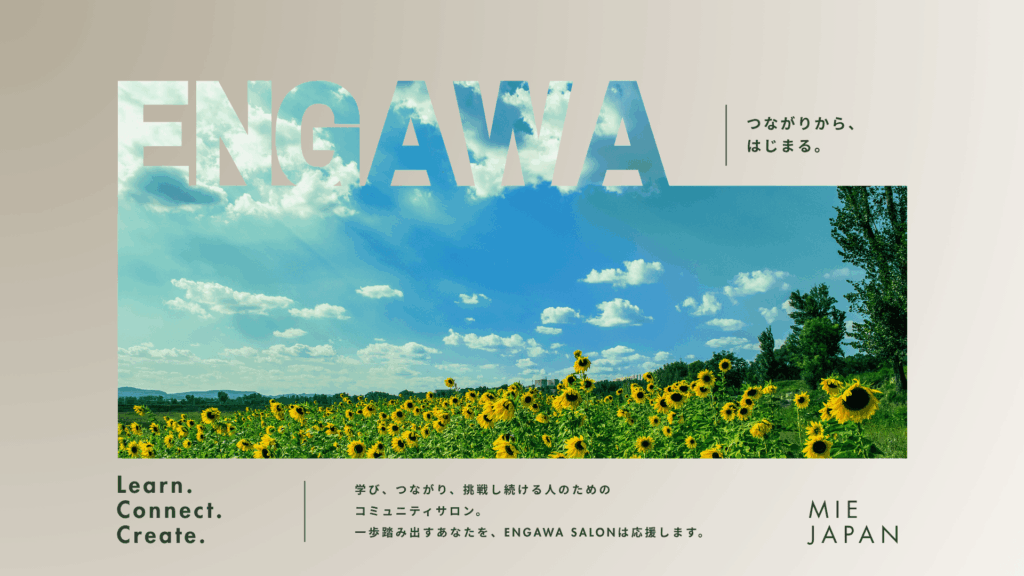
そして少し位置を変更して文字やあしらいを入れると・・・完成です。
まとめ:少しの工夫でデザインがワンランクアップ
アルファベットフレームは、ただ写真を入れるだけでもおしゃれですが、
背景写真と位置をぴったり合わせて、透明度を調整することで、ブランド広告のような洗練されたデザインに仕上がります。
難しい操作はほとんどなく、Canvaだけで再現できるので、ぜひ一度試してみてください。
ENGAWA SALONで一緒に学びませんか?
ENGAWA SALONでは、Canvaの最新機能などを初心者の方にも分かりやすくご紹介しています。
「Canvaをもっと使いこなしたい」
「仕事や趣味に活かしたい」
という方は、ぜひお気軽にご参加ください。
次回のENGAWA SALONはトンマナについて学んでいきます。
→「8月8日開催のENGAWA SALON Vo.14「デザインのトンマナを正しく学ぼうの会」
お会いできることを楽しみにしています。