こんにちは。
冷凍庫の製氷機の氷が、使いすぎて追いつかなくなっている小村です。
Canvaに、静止画をAIで動画に変換できる「画像から動画生成」機能が追加されました。
写真1枚から、AIが自然な動きをつけた5秒間の動画を簡単に作ることができます。
SNSの投稿やプレゼンテーション、ホームページのアイキャッチなど、「少しだけ動きを加えたい」という場面で活躍しそうな機能です。
今回は実際に使ってみたので、その感想もあわせてご紹介します。
Canvaの「画像から動画生成」とは?
この機能は、AIが画像の内容を解析し、静止画に自然な動きを加えて動画へ変換してくれる機能です。
例えば、
- 雲がゆっくり流れる
- 花が風に揺れる
- カメラがゆっくりズームする
- 奥行きを感じるような動きになる
など、写真がまるで動画のように動き始めます。
また、「スマート」と「カスタム」の2つの生成方法が用意されています。
- スマート:AIが自動で最適な動きをつけてくれる
- カスタム:自分で動きを文章で指示できる
実際に試してみました
まず最初に、Canva Proの素材で試してみようと思ったのですが、
「Canva Proの素材では、画像から動画を生成する機能を使用できません。別の画像を選択してください。」
と表示され、動画を生成することができませんでした。
現在は、Canva Proのストック素材には対応しておらず、自分でアップロードした画像やCanvaの無料素材のみ利用可能となっています。
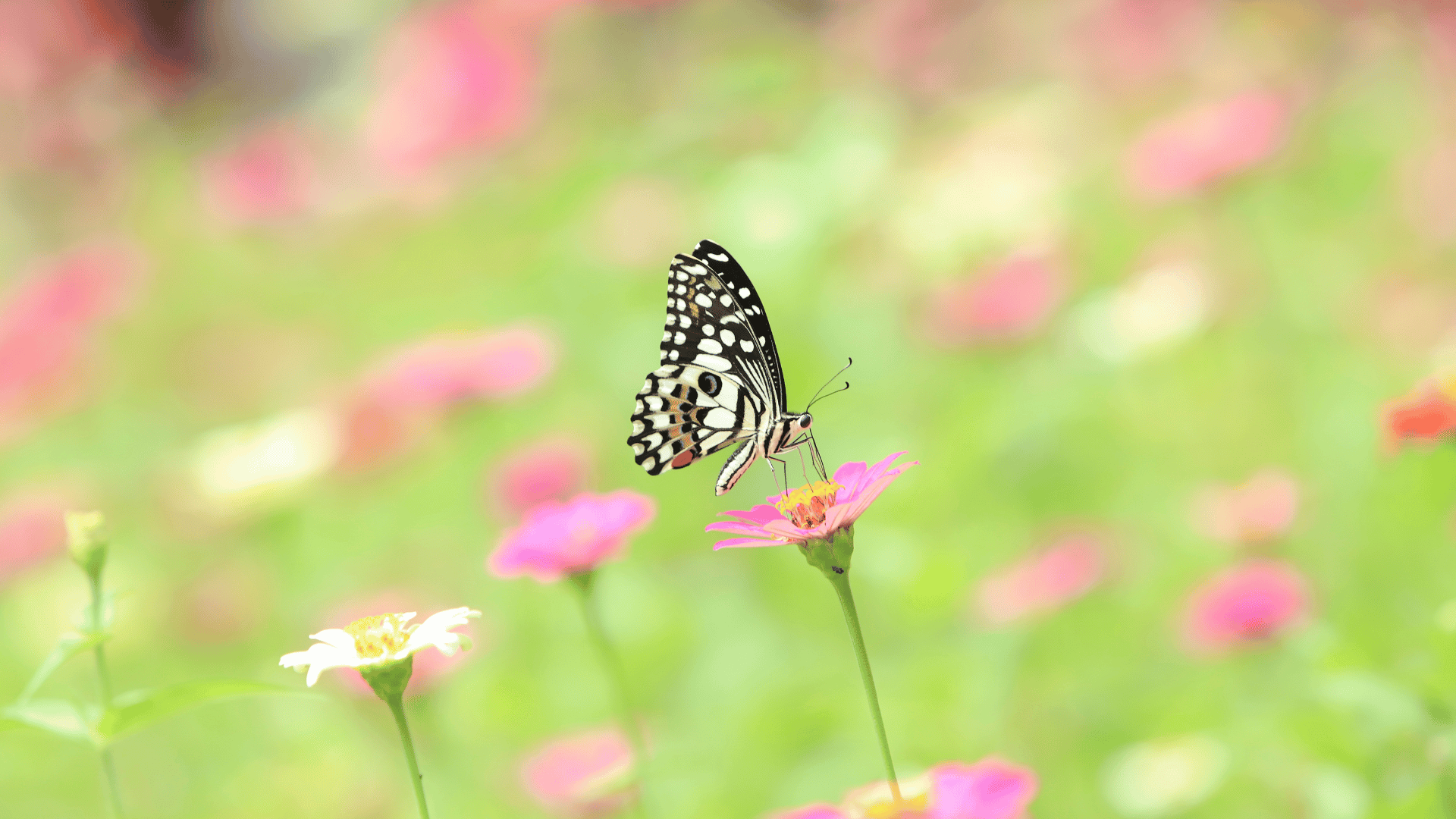
そこで今回は、Canvaの無料素材から「お花畑に止まっている蝶々」の写真を使って試してみました。
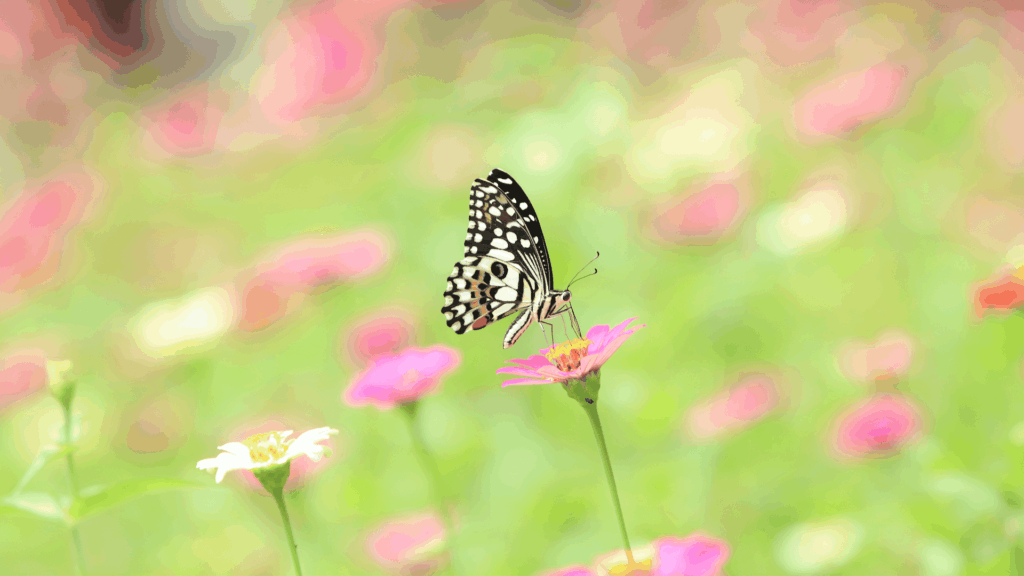
スマートモードで動画を作成
まずはスマートを選択して動画を生成してみました。
AIにすべてお任せで作成したところ、画面にゆっくり動きが付き、蝶々も少し羽ばたくような動画が完成しました。
ただ、実際に見てみると、
- 画角が少し変わる
- 蝶々の動きが少し不自然に感じる
という印象でした。
もちろん数秒でここまで作れるのは驚きですが、「もう少しこう動いてほしい」と感じる部分もありました。
カスタムモードで試してみると…
次にカスタムモードを使ってみました。
今回はAIに、
「画角は固定してください。蝶々が花から飛び立ち画面外へ移動。その後、再び画面外から飛んできて花に止まる動画を作ってください。」
と指示しました。
すると、スマートモードよりもイメージに近い動画が完成しました。
画角もほとんど変わらず、蝶々の動きも自然で、気になる部分はほとんどありませんでした。
生成AIなので毎回同じ結果になるとは限りませんが、思い描いた動きを作りたい場合はカスタムモードがおすすめだと感じました。
使い方はとても簡単
操作方法も難しくありません。
- Canvaでデザインを開く
- 動画にしたい画像を選択
- 「画像ツール」をクリック
- 「画像から動画生成」を選択
- 「スマート」または「カスタム」を選択
- 「5秒間の動画を生成」をクリック
これだけでAIが動画を生成してくれます。
利用するときの注意点
現時点ではいくつか制限があります。
- 動画は5秒間のみ生成可能
- Canva Proのストック素材は使用できない
- Canva無料素材、または自分でアップロードした画像のみ対応
- 顔の細かな動きは思いどおりにならない場合がある
今後のアップデートで対応する素材が増える予定とのことなので、さらに使いやすくなりそうです。
まとめ
実際に試してみて感じたのは、
「気軽に試すならスマート、思い通りの動きを作るならカスタム」
という印象でした。
特にカスタムモードは、文章で指示するだけでイメージに近い動画を作ってくれるので、「ここまでできるのか」と驚きました。
Canvaはデザインだけでなく、AIを活用した動画制作もどんどん進化しています。
SNS投稿やプレゼンテーションなど、静止画に少し動きを加えたい方は、ぜひ一度試してみてください。
ENGAWA SALONで一緒に学びませんか?
ENGAWA SALONでは、Canvaの最新機能などを初心者の方にも分かりやすくご紹介しています。
「Canvaをもっと使いこなしたい」
「仕事や趣味に活かしたい」
という方は、ぜひお気軽にご参加ください。
次回のENGAWA SALONはトンマナについて学んでいきます。
→「8月8日開催のENGAWA SALON Vo.14「デザインのトンマナを正しく学ぼうの会」
お会いできることを楽しみにしています。