こんにちは。講師の小村です。
PDFをもらって「少しだけ文字を直したいのに、専用ソフトがない」と困ることがあります。
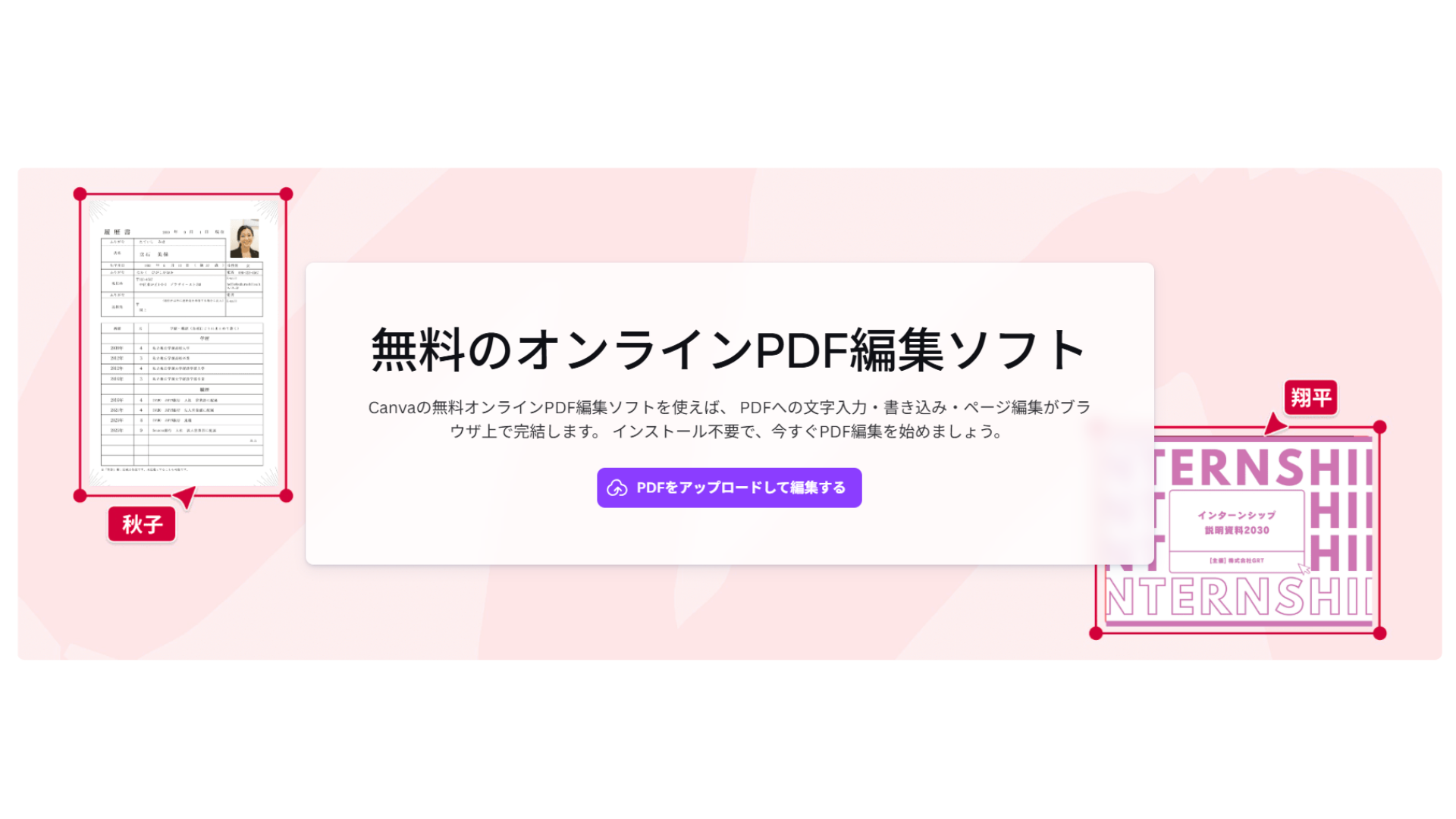
Adobe Acrobat は定番ですが、有料機能が必要になる場面も多く、ちょっとした修正をしたい、そんなときに便利なのが、Canva のPDF編集機能です。
今回は、実際に使って感じた「無料でどこまでできるか」「向いている使い方」を整理します。
目次
- PDF編集あるある
- CanvaでできるPDF編集機能
- 無料で使える範囲
- PDFを読み込むときの流れ
- PDFを書き出すときにできること
- 実際に使って感じる注意点
- CanvaのPDF機能が向いている場面
- まとめ
PDF編集あるある
PDFで届いた資料は、
・1文字だけ修正したい
・写真だけ差し替えたい
・1ページだけ削除したい
という場面がよくあります。
ただ実際は、
編集ソフトがなかったりして、小さな修正でも意外と時間がかかります。
CanvaでできるPDF編集機能
Canvaでは、PDFをアップロードするとそのまま編集画面に取り込めます。
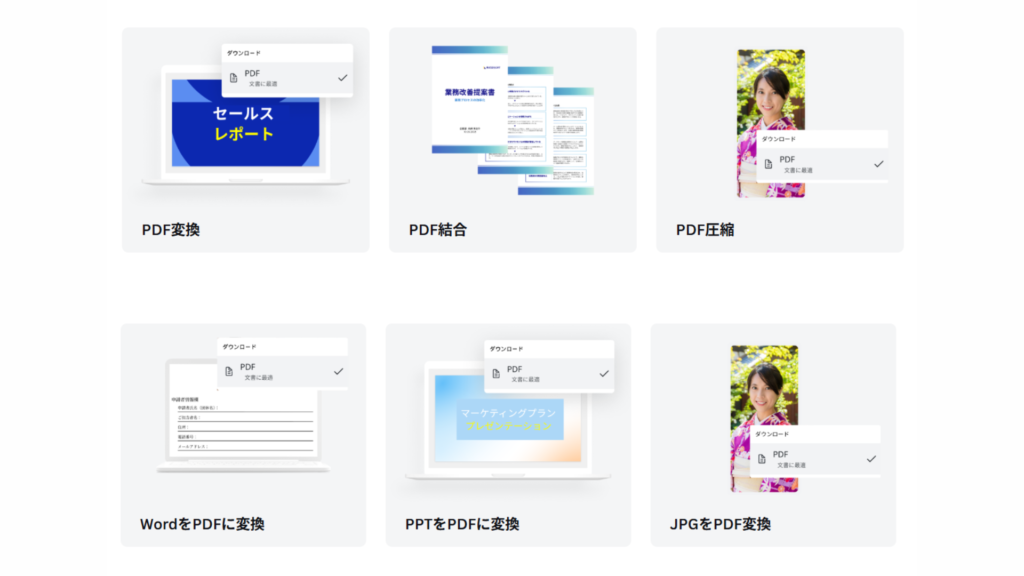
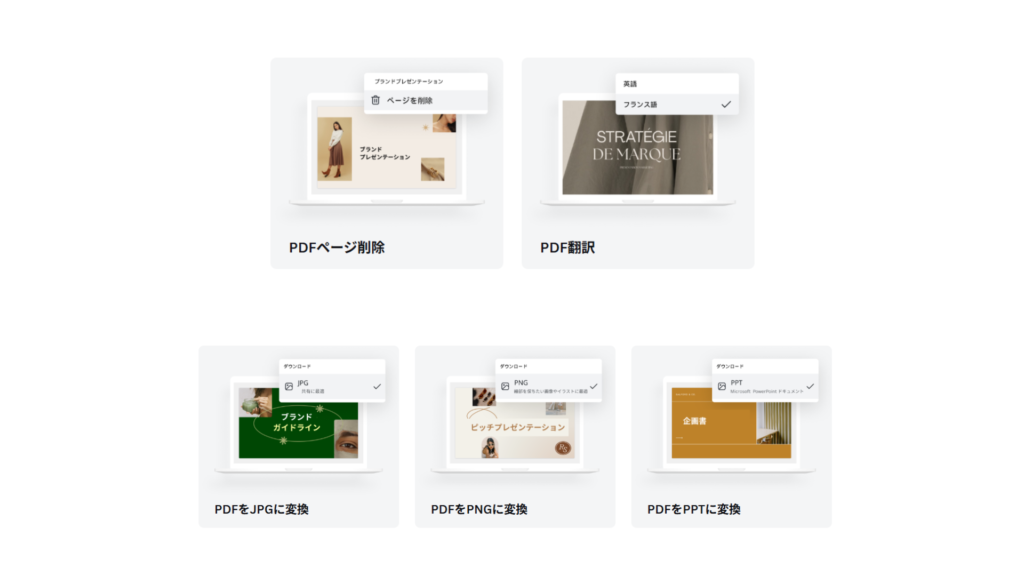
できることはかなり多く、
・PDFへの文字入力
・既存テキストの修正
・ページ削除
・ページ追加
・ページ並び替え
・複数PDFの結合
・PDF圧縮
・PDF→JPG変換
・PDF→PNG変換
・PDF→PowerPoint変換
・Word→PDF変換
まで1つの画面で行えます。
特に便利なのは、
PDFを「デザインデータ」として扱えることです。
一般的なPDF編集ソフトだと文字修正だけで終わることもありますが、
Canvaでは
・画像差し替え
・アイコン追加
・色変更
・余白調整
までそのままできます。
無料で使える範囲
CanvaのPDF編集は、基本的な読み込みと軽い修正であれば無料プランでも使えます。
たとえば、
・PDFをアップロードする
・文字を修正する
・画像を差し替える
・ページを追加する
・PDFとして再保存する
このあたりは無料で対応できます。
つまり、
軽い修正なら無料でも十分実用的です。
PDFを読み込むときの流れ
操作はかなりシンプルです。
手順
- Canvaを開く
- 「ファイルをインポート」
- PDFを選択
- 自動で編集画面へ変換
アップロード後は各ページが分かれて表示されます。
複数のPDFをまとめたいときにも便利です。
例えば、
・提案書+見積書
・表紙+資料本文
・複数の配布資料
を1つにまとめられます。
PDFを書き出すときにできること
編集後はそのまま再出力できます。
出力形式は、
・PDFスタンダード
・PDFプリント
・JPG
・PNG
・PowerPoint
などから選べます。
使い分け
PDFスタンダード
→ メール送付向け(軽い)
PDFプリント
→ 印刷向け(高画質)
印刷物にするならPDFプリントが安心です。
実際に使って感じる注意点
ここは実務でかなり大事です。
PDFは便利に編集できますが、元データによって文字が少し崩れることがあります。
特に起こりやすいのは、
・元PDFに特殊フォントが使われている
・フォント埋め込みが特殊
・行間設定が細かい
・文字詰めが独特
こういう場合です。
読み込んだ瞬間に、
・文字位置が少しズレる
・改行位置が変わる
・近い別フォントに置換される
ことがあります。
ただ実際に使った印象では、
文字化けは少なく、精度よく読み込まれるケースが多い印象です。
CanvaのPDF機能が向いている場面
向いているのは、
ちょっと直したいときです。
例えば、
・日付だけ変える
・写真だけ差し替える
・1ページ追加する
・SNS用画像に変換する
こういう用途はかなり早いです。
逆に、
一から完全再編集は元データ次第で調整時間が増えます。
その場合は、
最初からCanvaで作るほうが安定します。
また、
Adobe Acrobat は
・細かい文字組み維持
・フォーム編集
・署名
・厳密なレイアウト保持
に強く、
Canva は
・デザイン感覚で触れる
・画像差し替えが速い
・案内資料に強い
という違いがあります。
まとめ
厳密な書類ならAdobe、日常の軽い修正ならCanva無料版でもかなり便利です。
特に、
未来に少し修正が入る前提の資料は、
Canvaで扱える形にしておくと後が楽です。
少しの変更のために作業が止まらない。
この点は日常業務でかなり大きいと感じます。
次回のENGAWA SALONは4月18日に開催
ENGAWA SALONでは、Canvaの操作だけでなく、参加者の質問に対しての疑問も大切にしています。
次回のENGAWA SALONは
4月18日(土)13:30〜17:00 松阪市公民館 にて開催予定です。
ぜひこちらからお申し込みください。
皆さまとお会いできるのを楽しみにしています!