
こんにちは。
「あと8回土曜日が来たら、今年が終わる」と気づいて、急にやり残したことが気になり始めた小村です。
(毎年この時期になると、同じことを言っている気がします。)
さて今回は、ChatGPTとCanva Craftで、カフェのオープニングスタッフ募集チラシを作ってみました。
前回はざっくりとした内容でお願いしましたが、今回は写真の位置や文字の大きさ、掲載する文章まで細かく指定しています。
具体的に伝えると、仕上がりにはどんな違いが出るのでしょうか。
実際に使ったプロンプトと、できあがった4枚を見ながら、よかったところと気になったところをご紹介します。
前回はざっくり、今回は配置まで指定
前回の記事では、Canva Craftで地域の清掃活動のチラシを作りました。
テーマや大まかな雰囲気を伝えたところ、やさしいイラストから、色のコントラストが強いものまで、違ったデザインができました。
▶ 前回の記事:Canva Craftでチラシを作ってみました!同じテーマでも、こんなに違う雰囲気に
今回は、もう少し完成イメージを決めてからお願いしています。
テーマは、架空の「カフェ こもれび」のスタッフ募集です。
「黄色・オレンジ・黒を使いたい」
「人物は右側、募集の見出しは左側」
「時給を大きくして、下には勤務条件と地図を入れたい」
このように、何を載せるかだけでなく、どこに配置するかまで指定しました。
今回は、ChatGPTで作った1枚と、Canva Craftで作った3枚を見比べていきます。
※掲載するチラシはすべて架空のサンプルです。人物はAI生成で、店舗・住所・電話番号・募集条件・地図は実際のものではありません。
実際に使ったチラシ作成のプロンプトはこちら
今回入力した指示文がこちらです。AIに伝える指示文を「プロンプト」と呼びます。
カフェのオープニングスタッフ募集チラシをA4縦で1枚作成してください。
鮮やかな黄色・オレンジ・黒を使い、明るく親しみやすいデザインにしてください。
上から順に配置。
・店名「カフェ こもれび」と「NEW OPEN」
・左側に「オープニング スタッフ大募集」を黒い極太文字で大きく配置
・右側に、紺色のエプロンでトレーを持つ日本人の成人女性スタッフの大きな切り抜き写真
・白い斜めの帯に「ホール・キッチン/アルバイト・パート」
・調理中と接客中の小さな写真を、少し傾けて横並び
・「未経験歓迎」「週2日〜OK」「1日3時間〜OK」を横並び
・オレンジ色の帯に、黄色の大きな数字で「時給1,200円〜」
・その下に「土日祝は時給+50円」
・下部に募集条件と架空の簡略地図
・最下部の黒い帯に問い合わせ電話番号募集条件:
勤務時間:9:00〜18:00(シフト制)
仕事内容:接客・配膳・簡単な調理補助
待遇:交通費規定支給・まかないあり
勤務地:三重県松阪市000
お問い合わせ:000-0000-0000コーヒーやケーキの小さな手描き風イラストを添え、文字と人物が重ならないようにしてください。日本語は鮮明に。地図には「地図(仮)」、最下部には「架空店舗・募集条件はサンプル」と記載。紙面のみを正面から表示してください。
少し長いですが、色・写真・文章・配置まで具体的に伝えています。
この内容が、それぞれどのように形になったのか見ていきます。
ChatGPTで作ったチラシ|見出しと条件が分かりやすい
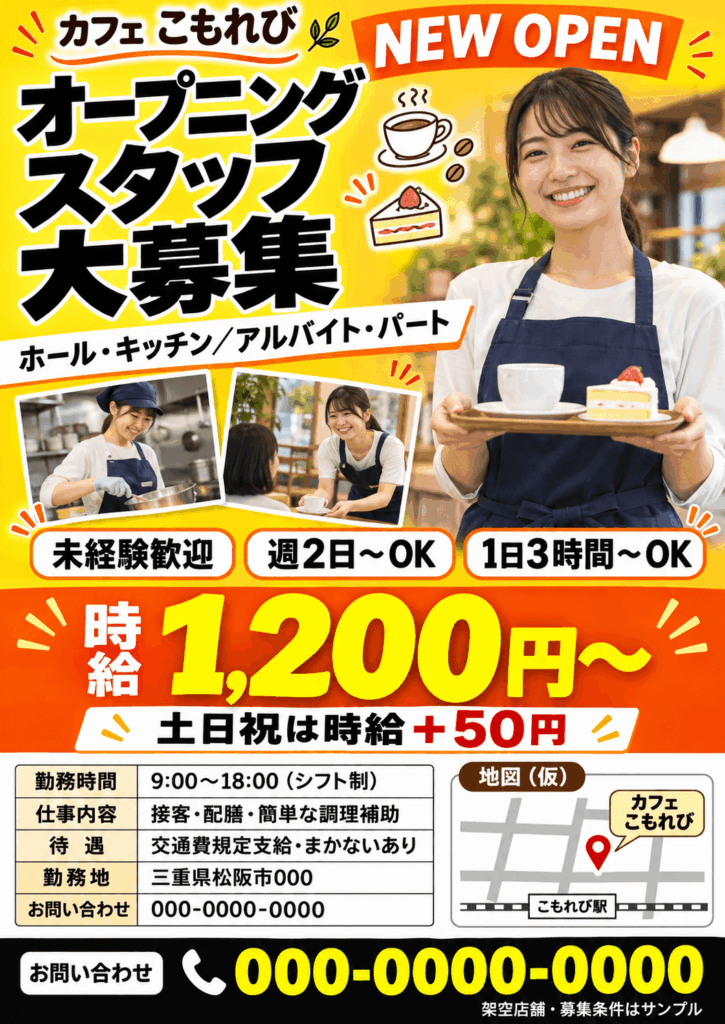
まずは、ChatGPTで作ったチラシです。
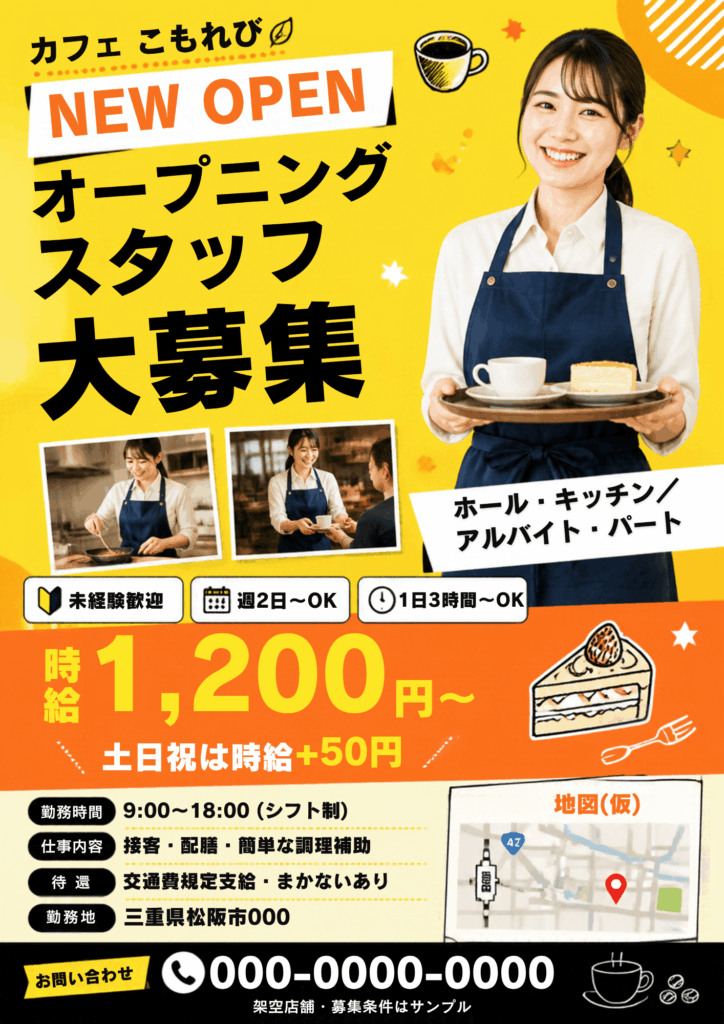
「スタッフ大募集」と「時給1,200円〜」が大きく、何を伝えるチラシなのかがすぐに分かります。
募集の文字には白い縁取りがあり、黄色い背景の中でもしっかり目に入ってきますね。
人物の後ろには店内の様子も見えていて、明るくにぎやかな印象です。
下部の募集条件は表形式になっています。勤務時間、仕事内容、待遇と情報が区切られているので、知りたい項目を探しやすいと感じました。
目を引くところは大きく、詳しく読むところは整理する。
今回のChatGPTの作例は、その強弱が分かりやすい仕上がりでした。
一方で、問い合わせ先は表の中と最下部の両方に載っています。連絡先を繰り返して目立たせる方法もありますが、すっきりさせたい場合は、どちらか一方にまとめてもよさそうです。
Canva Craftで作ったチラシ|写真の雰囲気がやわらかい
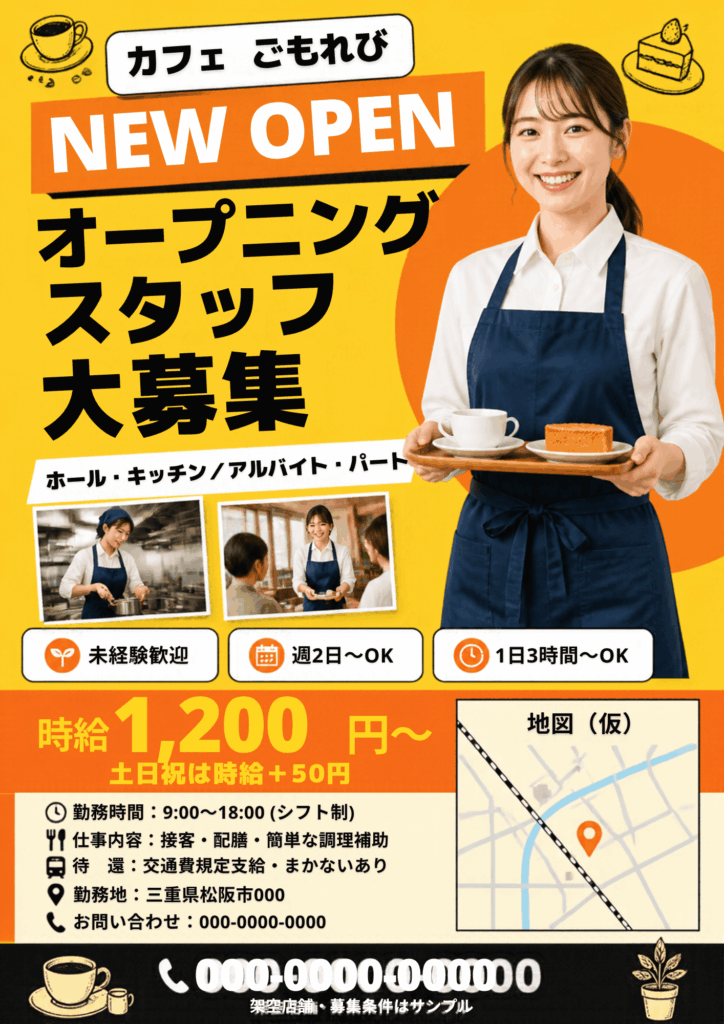
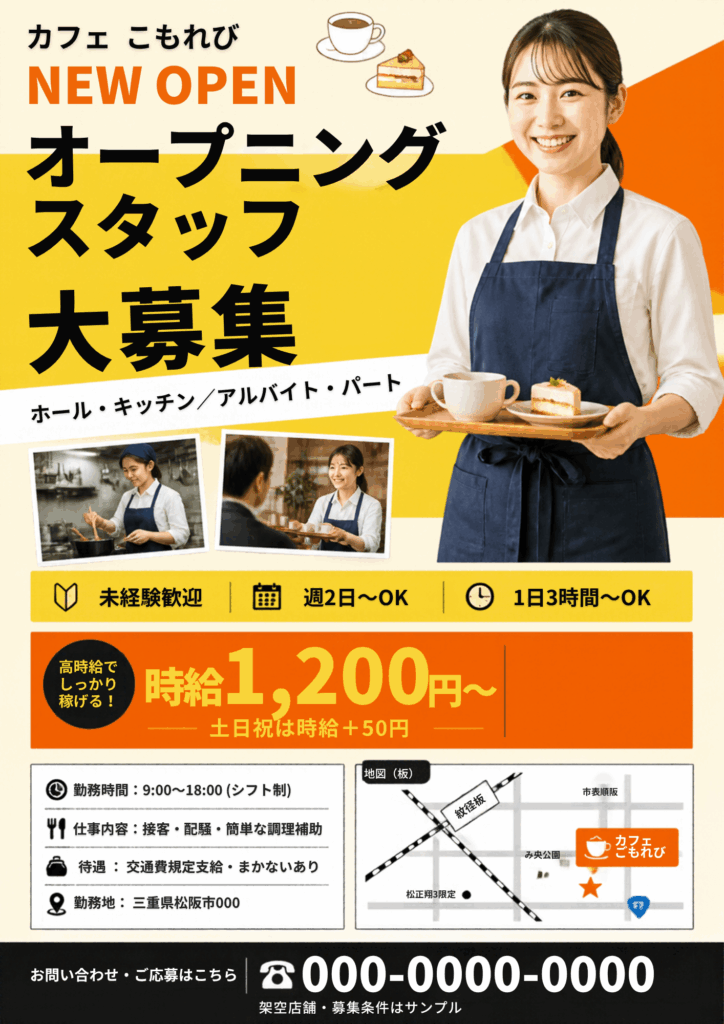
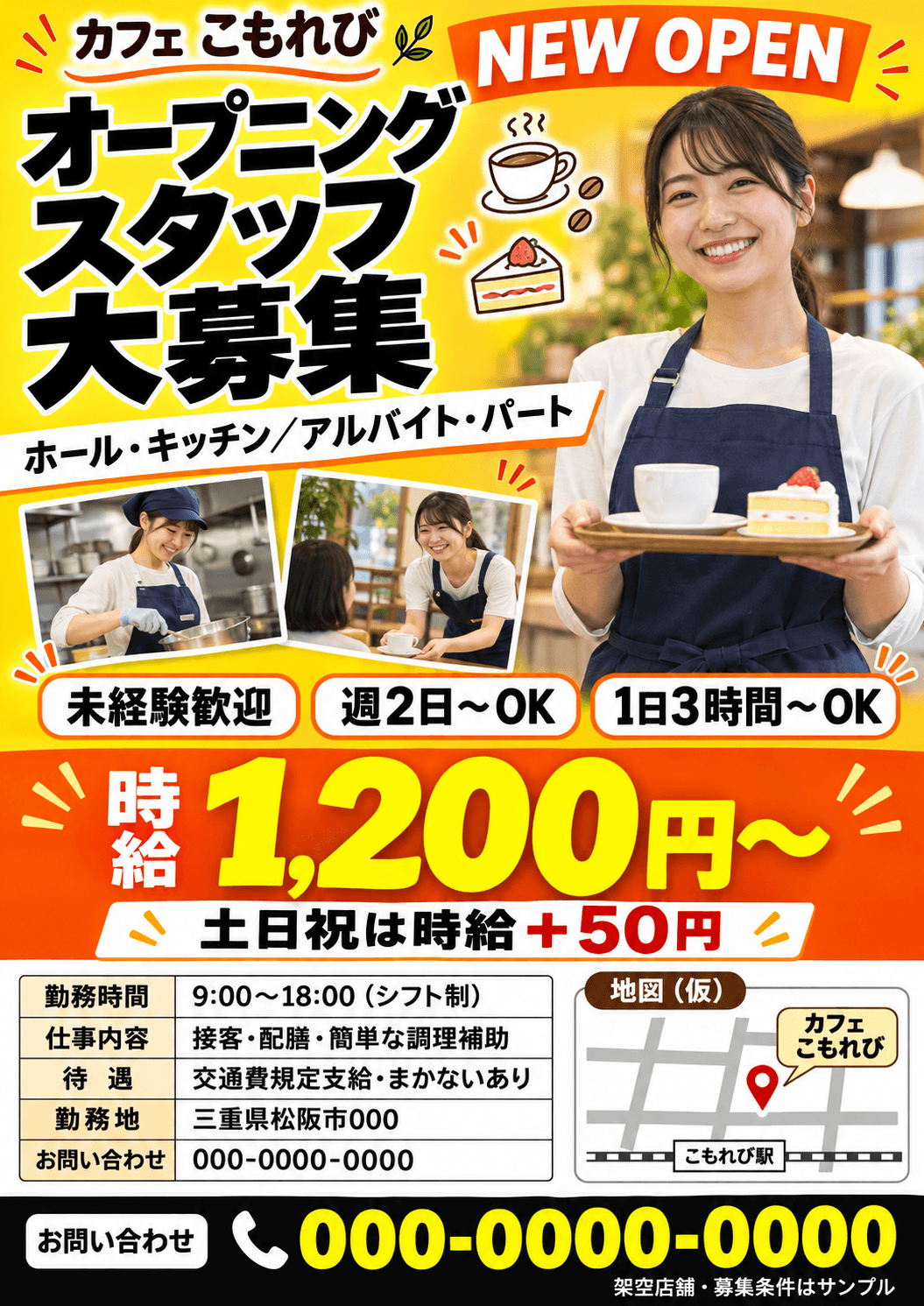
こちらは、Canva Craftで作った3枚です。
左側に募集の見出し、右側に人物写真という、大きな配置は共通しています。
ただ、見出しの改行や人物の大きさ、背景の白い部分、イラストの置き方はそれぞれ違います。
個人的には、今回の人物写真はCanva Craftの方が少し好みでした。
表情や、コーヒーとケーキを持っている姿がやわらかく、お店の親しみやすさを感じたからです。
白やクリーム色を広く使ったものと、黄色を全面に使ったものでも、印象が変わりますね。
ただ、写真の雰囲気がよい一方で、細かく見ると直したいところもありました。
Canva Craftの作例で気になった、文字の重なりと配置
電話番号が二重に重なっている
特に気になったのは、最下部の電話番号が二重に重なって見える作例です。
数字が少しずれた状態で重なっていて、問い合わせ先として読み取りにくくなっています。
これは、同じ電話番号を別の場所に繰り返し載せることとは違い、一つの表示の中で文字が重なっている状態です。
求人チラシでは、連絡先は応募につながる大切な情報です。ほかの部分がきれいに見えても、ここは修正したいところですね。
空いている場所と、詰まっている場所の差が大きい
レイアウトのバランスにも気になる部分がありました。
例えば、給与のオレンジ色の帯の中で、情報が左側に寄り、右側に大きな空きができている案があります。
別の案では、地図が給与の帯にかかる位置まで大きく配置され、下部の募集条件とのバランスが少し窮屈に感じました。
余白があること自体は悪くありません。ただ、空いている場所と情報が詰まっている場所の差が大きいと、全体が整って見えにくくなります。
写真が好みかどうかと、チラシとして配置が整っているかは、分けて見る必要があると感じました。
細かく指示しても、完成後の見直しは必要
今回試してみて分かったのは、具体的に指示すると大きな構成は近づくものの、細部まで思いどおりになるとは限らないことです。
人物や見出しの位置は反映されていても、文字が重なったり、余白のバランスが崩れたりすることがありました。
また、Canva Craftの案の一つには、指定していない「高時給でしっかり稼げる!」という言葉が加わっています。
「配置は合っているから完成」ではなく、文字と内容まで確認することが大切ですね。
実際に使うときは、特に次の点を見直したいです。
- 文字や数字が重なっていないか
- 金額・勤務条件・連絡先が正しいか
- 指示していない文章が増えていないか
- 情報が詰まっている場所と、空きすぎている場所はないか
今回は架空の地図ですが、実店舗のチラシで使う場合は、正しいアクセス情報に置き換える必要もあります。
次に作るなら、見てほしい順番も伝えたい
今回のプロンプトを見直すと、募集の見出しも、人物写真も、時給も、大きくするようにお願いしていました。
どれも目立たせたくなりますが、A4の紙面には限りがあります。
次に試すなら、配置に加えて、こんな指示も入れてみたいです。
最初に「スタッフ大募集」、次に時給、最後に勤務条件が目に入るようにしてください。人物写真は親しみやすさを伝える役割とし、募集の見出しを主役にしてください。
また、オレンジの背景に黄色い文字を載せた部分は、案によって数字が少し埋もれて見えました。
これは、もともと自分で指定した配色です。
修正するなら、
写真と全体の配置は維持し、時給の数字を白か濃いブラウンに変更してください。背景との違いをはっきりさせ、縮小しても読みやすくしてください。
という伝え方も考えられます。
※これらは次に試すための指示案で、掲載画像には反映していません。
できたものを見て「なんとなく違う」で終わらず、文字なのか、色なのか、配置なのかを考える。
そうすると、次に直したいところも具体的になりそうです。
皆さんは、どちらのAIが好みですか?
今回は、ChatGPTとCanva Craftに細かく指示して、カフェの求人チラシを作ってみました。
Canva Craftは、今回の写真の雰囲気が好みでした。ただ、文字の二重表示や、配置のバランスには修正したいところがあります。
ChatGPTは、大きな見出しや時給で目を引き、募集条件も分かりやすく整理されていました。
写真の印象、文字の読みやすさ、全体のバランス。どこを重視するかで、選び方も変わりそうですね。
皆さんは、ChatGPTとCanva Craft、どっちが好みでしょうか?
次回のENGAWA SALONは11月21日開催!
ENGAWA SALONでは、Canvaの基本操作だけでなく、実際の制作に使えるテクニックも紹介しています。
「Canvaをもう少し使えるようになりたい」
「AIをもっと勉強したい」
そんな方は、ぜひご参加ください。
次回は、11月21日(土)、講座室5にて14時30分から開催予定です。