こんにちは。ENGAWA SALONの小村です。
「Canvaのイラストって、背景はグラデーションにできるけど、イラスト自体はできないんだ…」と思ったこと、ありませんか?
実は、少し工夫すればイラスト自体をグラデーションに見せることができるんです。
今回は、その裏ワザをステップでご紹介します。
目次
Canvaの仕様上、イラストに直接グラデーションは不可
Canvaの現状では、イラストやアイコンの塗り部分に直接グラデーションをかける機能はありません。
ですが、下記の手順でグラデーション風の表現を再現できます。
ステップで解説!イラストをグラデーション風にする方法
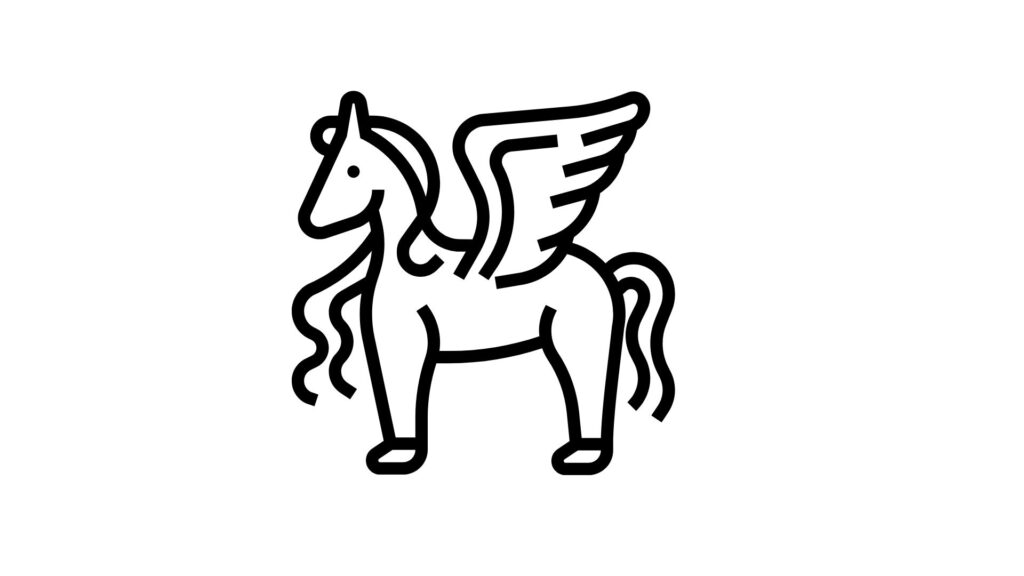
- グラデーションにしたいイラストを配置
Canva内で好みのイラストを選びます。 - 背景をグラデーションに設定
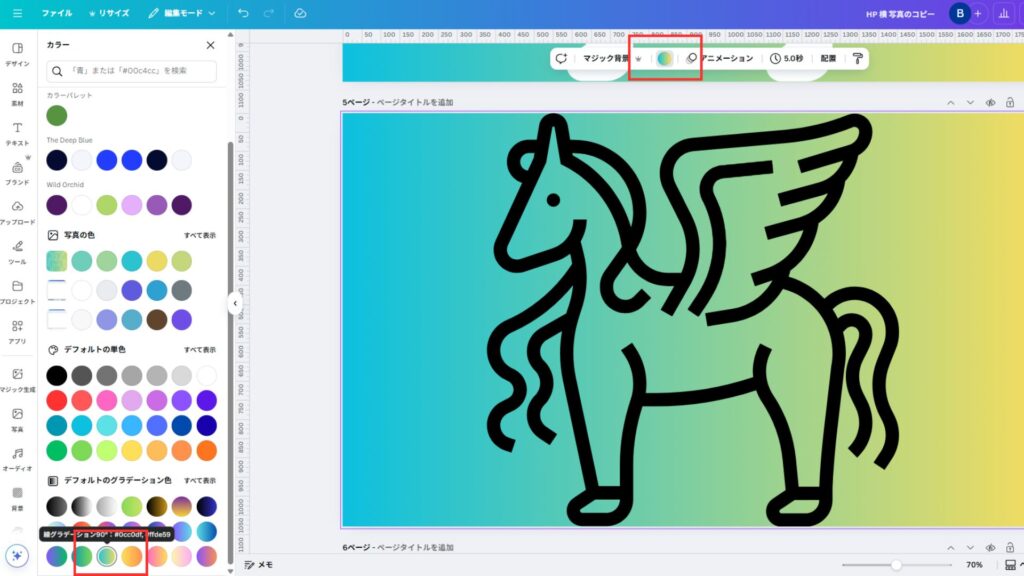
「背景」または「図形」を選択し、グラデーションを適用します。 - イラストを白に変更
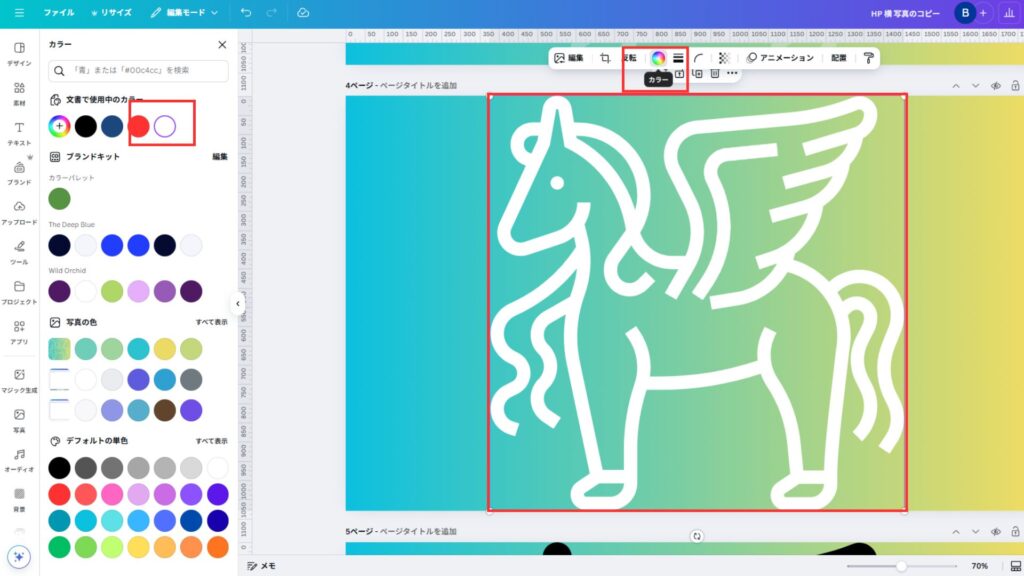
イラストの色を白(または薄いグレー)に変更します。 - イラストの透明度を下げる
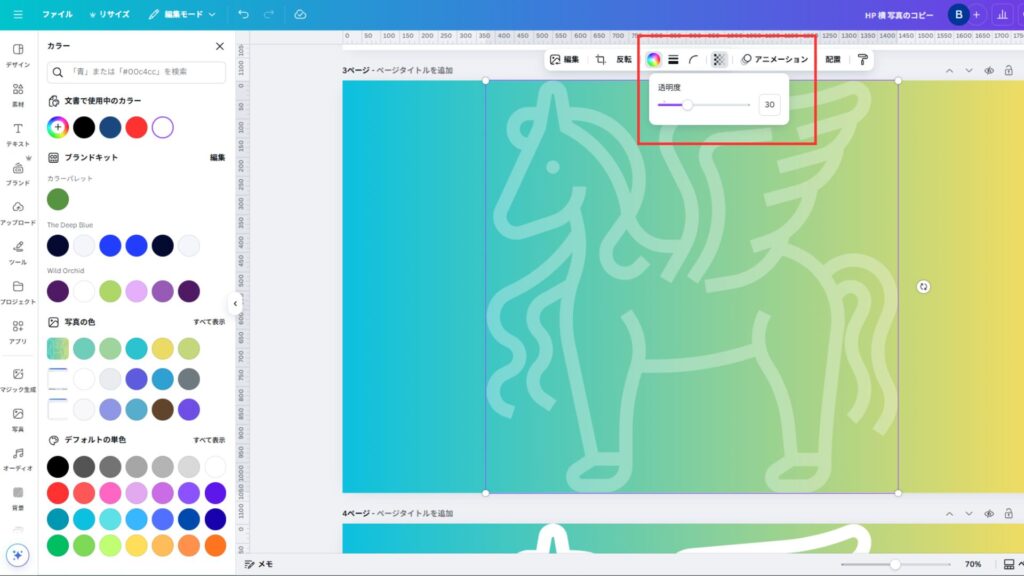
透けるように設定して、背景のグラデーションが少し見えるようにします。 - JPEGで保存して再インポート
完成したものを一度JPEGでダウンロードし、再度Canvaにアップロードします。 - 背景を除去(背景リムーバー使用)
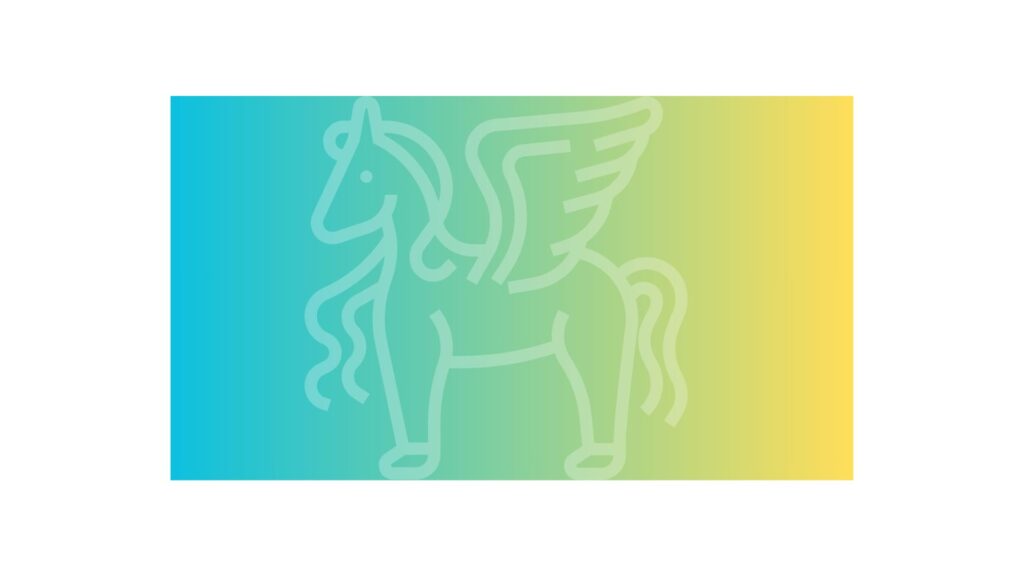
JPEG画像を再び配置し、背景を削除すると、イラスト自体がグラデーションカラーに!
こんな時におすすめ
- グラデーションを使って高級感や立体感を出したいとき
- チラシやバナーで統一感を持たせたいとき
- SNSアイコンやロゴを柔らかい雰囲気にしたいとき
まとめ
少し手間はかかりますが、Canvaの制約を逆手にとって、表現の幅を広げるテクニック。
「もう少し個性を出したい」「他と差をつけたい」というときにぴったりです。
ENGAWA SALONでは、こうしたCanvaの“できそうでできない”を工夫で叶える方法を、初心者の方にもわかりやすくお伝えしています。
次回は2025年10月25日(日)13:30〜 松阪公民館 講座室4 にて開催予定です。
ぜひこちらからお申し込みください。お待ちしています。