こんにちは。お正月休みも制作にドップリ予定の木曽原です。
私は通常業務では4台のMacbookを使っているのですが、こちらのブログでも使用するスクリーンショットは標準のものを使うことが殆どです。
Macbookはディスプレイの解像度が高いかた、スクリーンショットのサイズも2M以上となってしまいます。また、標準仕様がPNGとなってしまっていることが、容量が大きくなってしまっている原因でもあります。
そこで今回はMac標準のスクリーンショットをプレビュー機能を使ってJPEGに変換する方法を書きたいと思います。
目次
スクリーンショットをプレビュー機能を使ってJPGに変換
STEP
スクリーンショットを撮る
Macでスクリーンショットを撮る場合、画面全体を撮りたい場合は、「commend + shift + 3」、指定した一部を撮りたい場合は、「commend + shift + 4」となります。デフォルトの保存形式はpngとなっています。

STEP
保存されたスクリーンショットをプレビューで開く
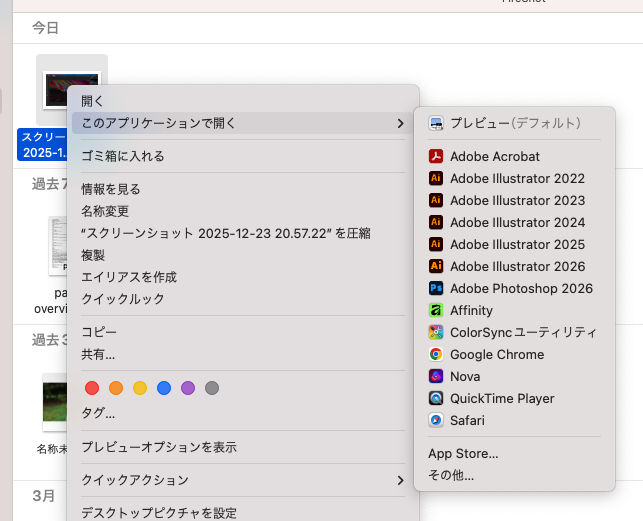
保存されたスクリーンショットを右クリックして「このアプリケーションで開く」からプレビューを選択します。
STEP
ファイルメニューから書き出す
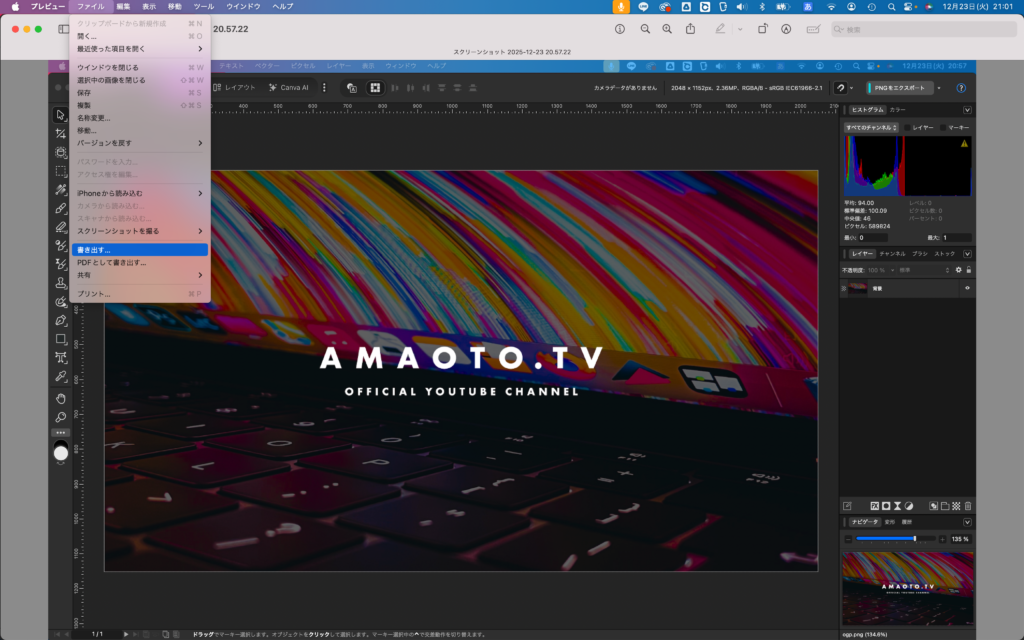
開いたらファイルメニュー→書き出すの順番で書き出します。
STEP
書き出したい形式を指定して保存
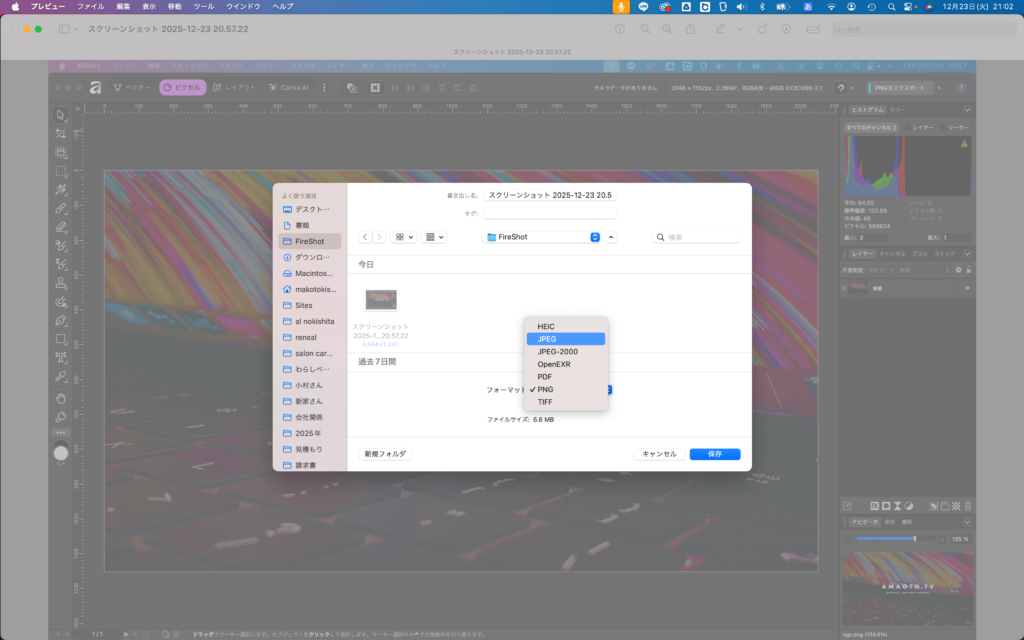
保存する場所を決める画面が出るので、ファイルフォーマットから「JPEG」を選択して保存します。
少し手間が掛かりますが、JPEGに変換したい場合の選択肢として知っておいてもいいと思います。
次回のENGAWA SALONは1月31日に開催
ENGAWA SALONでは、CanvaやAffinityの操作だけでなく、参加者の質問に対しての疑問も大切にしています。
また次回のENGAWA SALONでも、実際の質問をもとに解説していきますので、ぜひ気軽に参加してくださいね。
次回のENGAWA SALONは 1月31日(土)松阪市公民館 にて開催予定です。
ぜひこちらからお申し込みください。お待ちしています!