こんにちは。
雨の日は少しテンションが上がる小村です。
毎週木曜日更新のブログですが、今週は1日遅れての金曜日更新となってしまいました。楽しみに待っていてくださった皆さま、失礼いたしました・・・本日心を込めてお届けします!
それでは本日の内容にまいります!
Canvaには元々フレーム機能がありますが、
・丸
・四角
・スマホ型
・パソコン型
など、どうしても決まった形が中心です。
もう少しオリジナリティを出したい。そんな時に面白いアプリを見つけました。
今回はCanvaアプリ
「FrameSpark(フレームスパーク)」
をご紹介します。
目次
- FrameSparkとは
- Canva標準フレームとの違い
- 実際に猫のイラストで試してみた
- FrameSparkの使い方
- Canva素材を使う時の注意点
- Edge Detectionとは?
- 実際に使って感じたメリット
- こんな人におすすめ
- まとめ
- 次回ENGAWA SALONのお知らせ
FrameSparkとは
FrameSparkは、
好きなイラストや画像から写真フレームを作れるCanvaアプリ
です。
通常のCanvaフレームは決められた形しかありません。
しかしFrameSparkを使うと、
自分で選んだイラストをベースに
写真をはめ込めるフレームへ変換できます。
つまり、「フレームを選ぶ」
ではなく「フレームを作る」
という感覚です。
Canva標準フレームとの違い
例えば猫カフェのチラシを作るとします。
通常なら、
四角い写真枠の中に猫の写真を配置します。
もちろんそれでも十分ですが、
少しデザインとしては普通になりがちです。
FrameSparkを使うと、
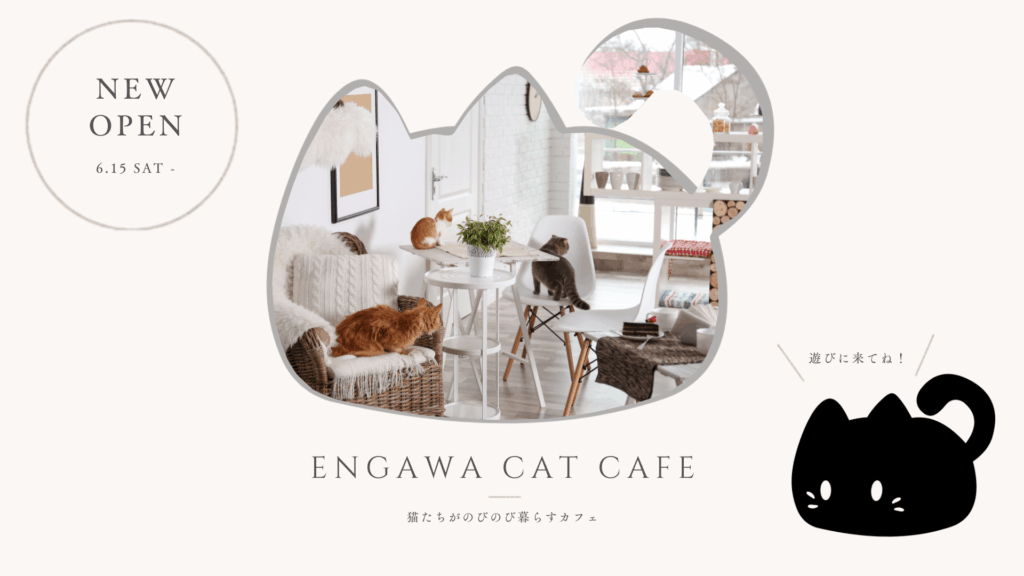
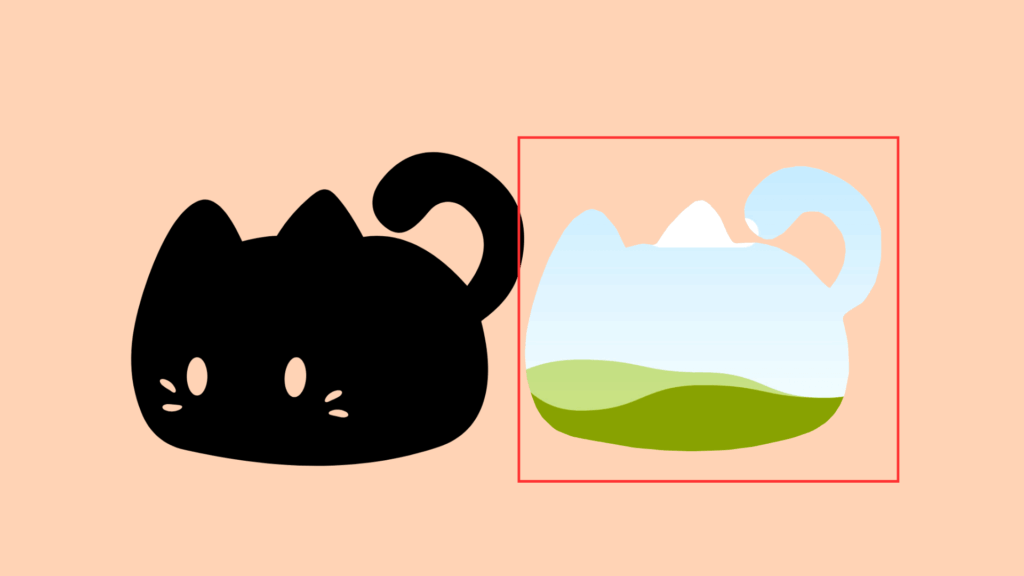
猫のイラストそのものを写真フレーム化できます。
猫のシルエットの中に写真が入るため、見た瞬間に
「かわいい」
と目を引きやすくなります。
チラシやSNS投稿で差別化したい時にかなり便利です。
実際に猫のイラストで試してみた
今回試したのは、
猫のイラストをフレーム化し、
その中に猫カフェの写真を配置する方法です。
完成した印象としては、
単純に写真を置くよりも
圧倒的に世界観が出ました。
猫のイラストと写真が一体化することで、
デザイン全体に統一感が生まれます。
特に、
- カフェ
- 雑貨店
- 子ども向けイベント
- ペット関連
- ハンドメイド作品
などとの相性はかなり良いと感じました。
FrameSparkの使い方
手順は意外とシンプルです。
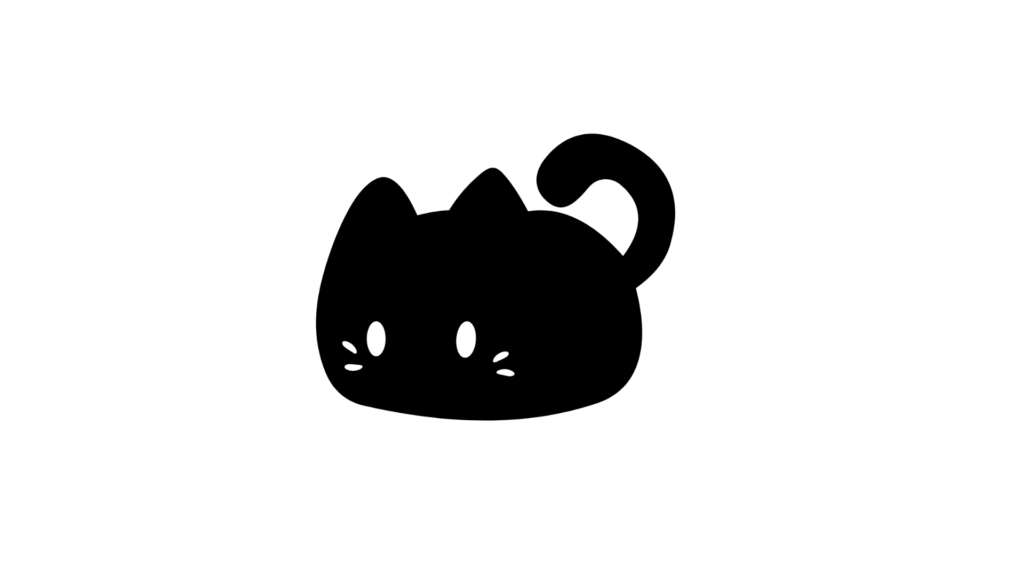
① イラストを準備する
まずはフレーム化したいイラストを用意します。
猫でも犬でも花でもOKです。
② PNGで保存する
ここが少し重要です。
Canva内の素材をそのまま使うと、
背景透過がうまくできないケースがあります。
そのため、一度PNGでダウンロードします。
③ Canvaへ再アップロード
保存したPNGを
もう一度Canvaへアップロードします。
すると背景透過が利用できる状態になります。
④ 背景透過を実行
不要な背景部分を削除します。
イラストだけが残った状態にします。
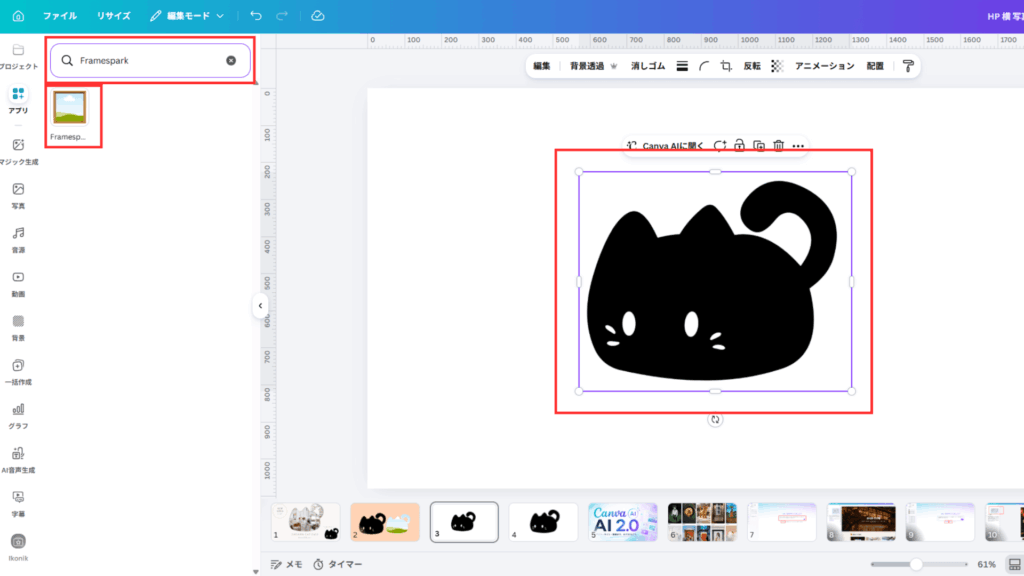
⑤ FrameSparkを開く
左メニューの「アプリ」を開きます。
検索窓に
FrameSpark
と入力します。
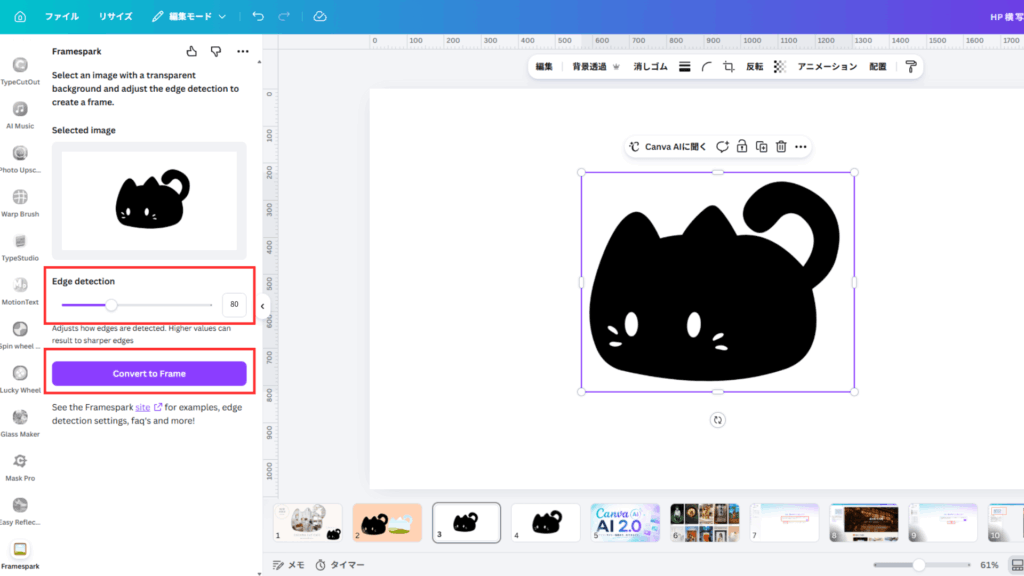
⑥ Edge Detectionを設定
設定項目は一つです。
Edge Detectionです。
これは「輪郭検出」のことです。
数値を上げるほど、
輪郭をより細かく認識します。
今回は
80
で試しました。
かなり自然にフレーム化できました。
⑦ Convert to Frameをクリック
最後に
Convert to Frame
を押します。
数秒待つだけで、オリジナルフレームが完成します。
その後は通常のフレームと同じように、
写真をドラッグ&ドロップするだけです。
Canva素材を使う時の注意点
実際に触っていて感じたのは、
素材選びが意外と重要ということです。
複雑すぎるイラストは、
輪郭をうまく認識できないことがあります。
おすすめは、
- シルエットが分かりやすい
- 輪郭がはっきりしている
- 単色に近い
イラストです。
その方がきれいなフレームになりやすいです。
実際に使って感じたメリット
個人的に感じたメリットは3つ。
オリジナリティが出る
他の人と同じフレームになりません。
写真が目立つ
普通に配置するより視線を集めやすいです。
世界観が作りやすい
チラシやSNS投稿全体の統一感が出ます。
こんな人におすすめ
- Canvaをもっと使いこなしたい
- SNS投稿を目立たせたい
- チラシ制作の幅を広げたい
- オリジナル感を出したい
- 写真の見せ方を工夫したい
そんな方にはかなり面白いアプリだと思います。
まとめ
FrameSparkは、
単なる写真フレームではなく、
「好きなイラストをデザイン素材として活用できるアプリ」です。
Canva標準のフレームでは表現できない、
オリジナルの見せ方ができるようになります。
特にチラシ制作やSNS運用をしている方は、
一度試してみる価値は十分あると思います。
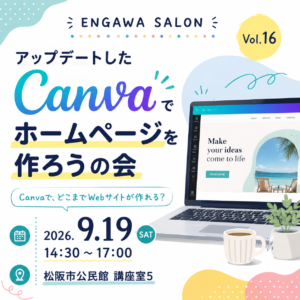
次回のENGAWA SALONは6月20日に開催
ENGAWA SALONでは、Canvaの基本操作だけでなく、
今回ご紹介したようなアプリ機能やAI機能も実際に触りながら学んでいます。
「こんな機能あったんだ」という発見があります。
次回のENGAWA SALONは
2026年6月20日(土)13:30〜17:00松阪市公民館 にて開催予定です。
ぜひこちらからお申し込みください。
Canva初心者の方も大歓迎です。
一緒に新しい機能を触りながら、楽しく学んでいきましょう。