こんにちは。
夏終わりがけで夏っぽいことしたっけ?と急に焦りはじめるけど、
結局何もしないまま9月を迎えそうな小村です。
QRコードって、一度印刷してしまうと、
「あとからリンク先を変えられない」
というイメージがありますよね。
実はCanvaには、あとからリンク先を変更できる「動的QRコード」という機能があります。
以前の記事でもご紹介しましたが、今回はCanva公式の情報をもとに、
「静的QRコードと動的QRコードは何が違うのか?」
「どんな使い方ができるのか?」
「デザインするときに何に気をつければいいのか?」
を改めて整理してみます。
過去の記事はこちら:「URLを変えても刷り直し不要?Canvaの動的QRコードが想像以上だった話」
Canva公式の情報はこちら
目次
- QRコードあるある問題
- 静的QRコードと動的QRコードとは?
- 静的QRコード
- 動的QRコード
- どちらのQRコードを使えばいい?
- CanvaでQRコードを作成する方法
- 動的QRコードならこんな使い方ができる
- Instagramのアカウントを変更
- ホームページをリニューアル
- 予約ページを変更
- イベント終了後に次の情報へ
- キャンペーンを入れ替える
- QRコードのデザインも変更できる
- QRコードを管理するときの注意点
- インサイト機能でスキャン状況を確認
- Canva公式が推奨するQRコードのデザイン
- まとめ
1. QRコードあるある問題
・名刺にQRコードを印刷したあと、Instagramのアカウントを変更した
・ホームページをリニューアルしてURLが変わった
・予約フォームを別のサービスに変更した
・イベントが終わったので、別のページへ誘導したい
でも、すでに何百枚も印刷してしまっている。
こんなとき、
「QRコードも作り直して、印刷し直さないといけないのかな?」
と思ってしまいますよね。
実は、Canvaの「動的QRコード」なら、QRコード自体を変更せずにリンク先だけ変更できます。
2. 静的QRコードと動的QRコードとは?
Canvaには、大きく分けて2種類のQRコードがあります。
静的QRコード
作成したときのURLが、そのまま固定されるQRコードです。
一度作成すると、あとからリンク先を変更することはできません。
「今後もURLを変更する予定がない」という場合には、シンプルで使いやすいQRコードです。
動的QRコード
作成したあとでも、リンク先を変更できるQRコードです。
例えば、名刺にQRコードを印刷したあとでInstagramのURLを変更しても、QRコードを作り直す必要はありません。
Canva公式でも、印刷や共有をしたあとにリンク先を変更したい場合や、イベント終了後に別のリンクへ更新したい場合などに、動的QRコードを使用する方法が紹介されています。
つまり、
「QRコードを印刷する」ことと、「QRコードのリンク先を管理する」ことを分けて考えられる。
これが、動的QRコードの大きな特徴です。
3. どちらのQRコードを使えばいい?
では、どちらを使えばいいのでしょうか。
個人的には、
「今後リンク先を変更する可能性があるか?」
を基準にすると分かりやすいと思います。
例えば、
・一時的な資料 → 静的QRコード
・変更予定のないWebサイト → 静的QRコード
・Instagram → 動的QRコード
・会社のホームページ → 動的QRコード
・予約ページ → 動的QRコード
・イベント → 動的QRコード
・キャンペーン → 動的QRコード
というような使い分けです。
「未来に変更が起きるかもしれない」と考えると、動的QRコードの便利さが分かりやすくなります。
4. CanvaでQRコードを作成する方法
QRコードの具体的な作成方法については、以前の記事で詳しくご紹介しています。
Canvaでの作成手順や、動的QRコードの基本的な使い方については、こちらの記事をご覧ください。
→ 過去の記事はこちら:「URLを変えても刷り直し不要?Canvaの動的QRコードが想像以上だった話」
今回は前回の記事と内容が重複しないように、作成方法ではなく、
「作ったあとにどう活用できるのか?」
という部分を中心に見ていきます。
5. 動的QRコードならこんな使い方ができる
では、実際にどんな場面で便利なのでしょうか。
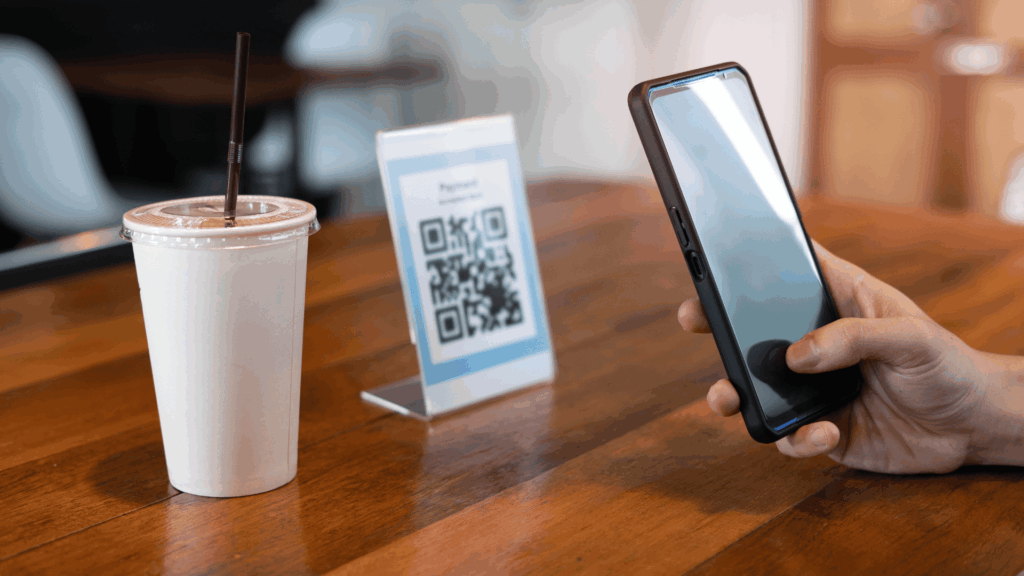
① InstagramなどのSNSアカウントを変更
例えば、名刺にInstagramのQRコードを載せたとします。
ところが数ヶ月後、
「Instagramのアカウント名を変更したい」
となりました。
通常の静的QRコードなら、新しいURLでQRコードを作り直す必要があります。
でも動的QRコードなら、リンク先を新しいInstagramのURLに変更するだけ。
名刺はそのまま。
QRコードもそのまま。
リンク先だけ変更できます。
何百枚、何千枚と印刷した名刺なら、この違いはかなり大きいですよね。
② 予約ページを変更
予約ページも変更される可能性があります。
最初はGoogleフォーム。
その後、予約システムを導入。
さらに別の予約サービスへ。
そんな場合でも、QRコードは同じまま。
リンク先だけ変更できます。
「印刷したときにはこの予約ページだった」という制約を減らせるのは便利ですね。
③ イベント終了後に次の情報へ
イベントやセミナーでも活用できそうです。
イベント開催前は、
「参加申し込みはこちら」
イベント終了後は、
「アンケートはこちら」
さらに次回の開催が決まったら、
「次回のお申し込みはこちら」
というように、リンク先を変更していくことができます。
Canva公式でも、イベント終了後に別のリンクへ更新するなど、動的QRコードを再利用する使い方が紹介されています。
④ キャンペーンを入れ替える
お店のキャンペーンなどにも使えそうです。
春は春のキャンペーン。
夏は夏のキャンペーン。
秋は秋のキャンペーン。
といったように、同じQRコードを使いながら、リンク先を変更していきます。
ショップカードや店頭POPなど、長期間使うものにも便利です。
「QRコード=特定のページ」ではなく、「QRコード=情報への入り口」
と考えると、使い方が広がりますね。
6. QRコードのデザインも変更できる
QRコードというと、黒と白の四角いものをイメージする方も多いと思います。
Canvaの動的QRコードでは、デザインに合わせて見た目をカスタマイズすることもできます。
Canva公式では、
・色
・パターン
・角のスタイル
・ロゴ
などを変更できると案内されています。
ブランドカラーに合わせたり、イベントのデザインに合わせたりすることもできます。
ただし、ここで注意したいのが、
「リンク先を変更すること」と「QRコードの見た目を変更すること」は別
ということです。
リンク先を変更するだけなら、印刷済みのQRコードはそのまま使えます。
一方で、色やパターンなど見た目を変更した場合は、すでに印刷しているものには反映されないため、再印刷が必要です。
7. インサイト機能でスキャン状況を確認
対象のCanvaプランでは、動的QRコードの「インサイト」を確認することもできます。
Canva公式によると、
・合計スキャン数
・ユニークスキャン数
・スキャンされた場所
・デバイスの種類
などを確認できます。
例えば、
「チラシにQRコードを載せたけど、実際にはどのくらいスキャンされているんだろう?」
という場合に、ひとつの指標として活用できます。
なお、インサイト機能はすべてのプランで利用できるわけではありません。
Canva公式では、Canvaビジネス、Canvaエンタープライズ、Canva非営利団体で利用できると案内されています。
8. Canva公式が推奨するQRコードのデザイン
QRコードはデザインの一部として使える一方で、何より大切なのは「きちんと読み取れること」です。
Canva公式では、QRコードをデザインに使用する際のベストプラクティスも紹介されています。
最小サイズは2×2cm
Canva公式では、QRコードを2×2cm未満にしないことが案内されています。
名刺やチラシなど、小さなスペースにQRコードを入れる場合は特に注意したいポイントです。
カラーコントラストをつける
QRコードと背景の色には、十分なコントラストをつけます。
透明度を使うことも避けたほうがよいとされています。
「デザインに合わせてQRコードを薄くする」よりも、まずは読み取りやすさを優先したいところです。
QRコードの周囲に余白を残す
QRコードのすぐ近くまで文字や写真を配置するのも避けたほうがよいでしょう。
Canva公式では、QRコードの周囲に「静かな領域」と呼ばれる空白を確保することが案内されています。
コードの周りには、しっかりと余白を残しておきましょう。
URLは短くする
Canva公式では、URLを短くすることもベストプラクティスとして紹介されています。
QRコードをデザインするときは、見た目だけでなく、読み取りやすさも意識することが大切です。
9. まとめ
今回は、Canva公式の情報をもとに、QRコードについて改めて整理してみました。
QRコードには、
「静的QRコード」
「動的QRコード」
の2種類があります。
変更する予定のないURLなら静的QRコード。
将来的にリンク先を変更する可能性があるなら、動的QRコード。
というように使い分けることができます。
特に動的QRコードは、
「印刷したあとでもリンク先を変更できる」
「イベント終了後に別のページへ変更できる」
「同じQRコードを再利用できる」
など、印刷物を長く使いたい場合に便利な機能です。
そしてCanva公式では、QRコードをデザインするときにも、
「2×2cm未満にしない」
「コントラストをつける」
「透明度を避ける」
「周囲に十分な余白を取る」
といったポイントが案内されています。
QRコードは「作って終わり」ではなく、
「あとからどう管理するか」
まで考えて使うと、さらに便利になりそうです。
ENGAWA SALONで一緒に学びませんか?
ENGAWA SALONでは、Canvaの最新機能などを初心者の方にも分かりやすくご紹介しています。
「Canvaをもっと使いこなしたい」
「仕事や趣味に活かしたい」
という方は、ぜひお気軽にご参加ください。
次回は9月19日開催予定です。
お会いできることを楽しみにしています。