こんにちは。昨日の忘年会が楽しすぎて帰宅したら日付が変わっていた木曽原です。
ホームページを作っているとスタッフ一覧ページを作ることがあります。その際に個人的に気をつけているポイントを書きたいと思います。
目次
Affinityで人物画像をトリミングする
STEP
画像を読み込む
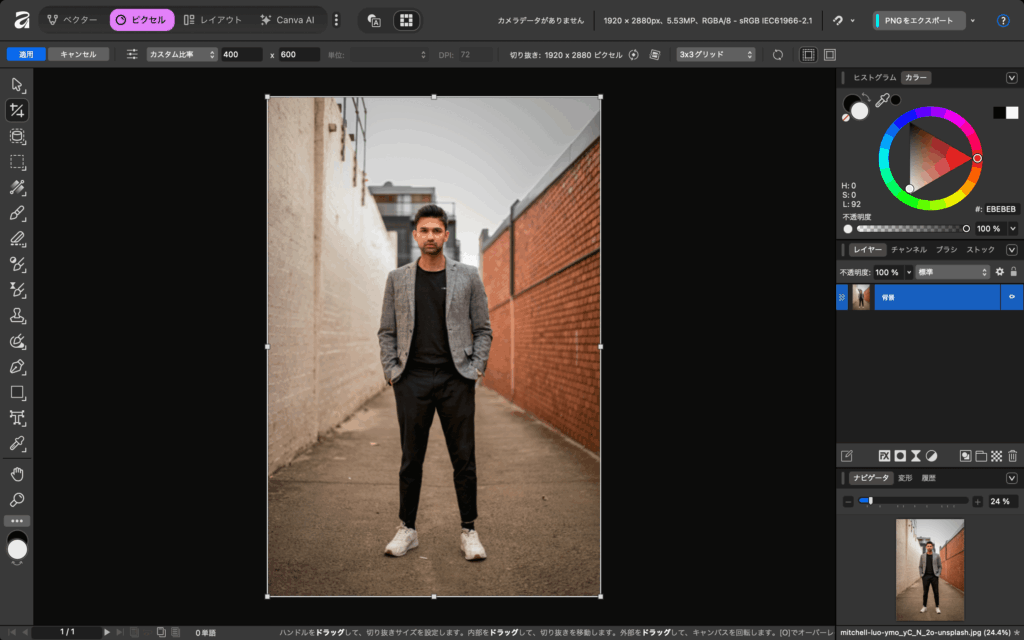
まずはトリミングしたい人物の画像を読み込みます。今回はおヘソから上でトリミングしたいと思います。
STEP
トリミングツールを選択
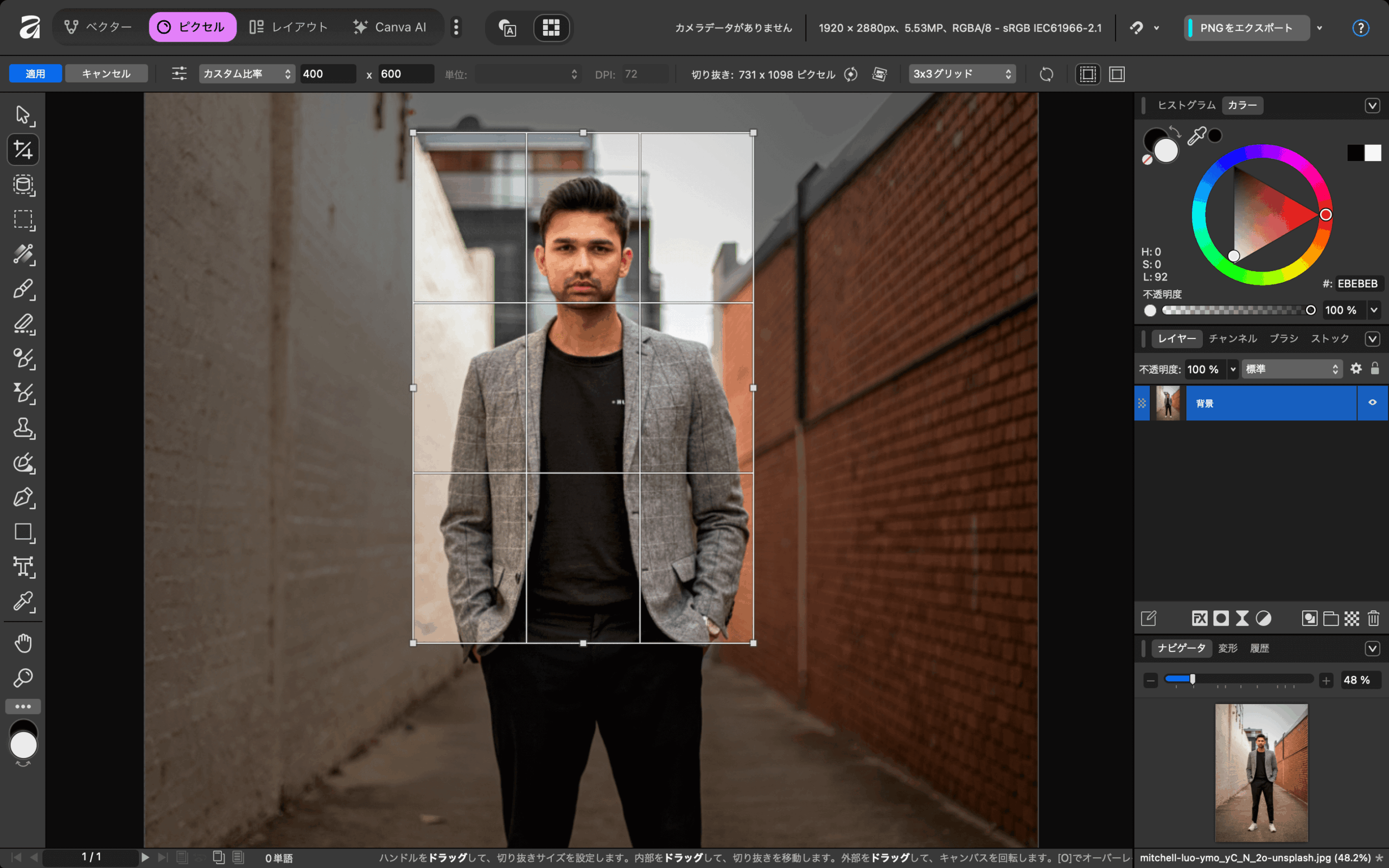
左メニューからトリミングツールを選択します。今回は人物なので縦長サイズとします、トリミングサイズは上部メニューに横400px・縦600pxを入力しました。
この時にガイドラインが表示されるため、私の場合は顔が中央になるように調整しますが、こちらの画像でも身体が左に少し傾いているため、腕の両余白が異なってしまいます。どちらに合わすかの判断はページのデザインなどにもよると思いますが、個人的には撮影時にカメラマンに気をつけてもらうようにお願いします。
また、頭から上の余白は他のスタッフを切り抜く際にも同じくらいの余白になるようにしたほうが、実際のページに並んだ際の印象が良くなるので揃えることを意識します。

STEP
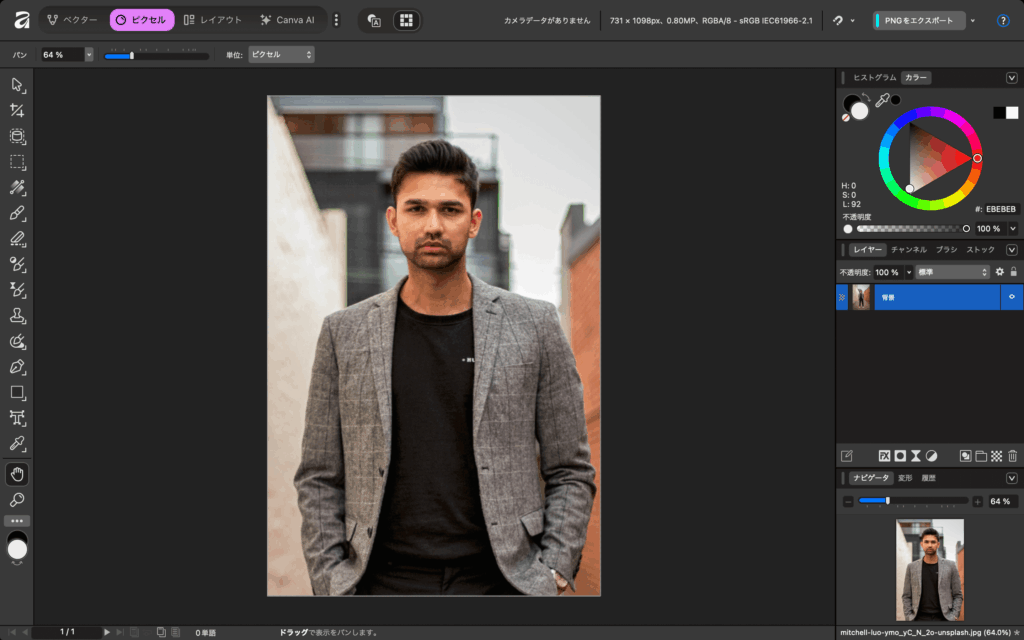
上部メニュー左端の適用ボタンでトリミング完了
またはキーボードのエンターキーを押してトリミング完了です。
先程も書きましたが、複数人で掲載されることが殆どなので、並んだ際のバランスが非常に大切だと思います。
ENGAWA SALONでAffinityをもっと深く使いませんか?
次回のENGAWA SALONは 1月31日(土)松阪市公民館 にて開催予定です。
「Canvaでもっと表現できるようになりたい」という方は、ぜひご参加ください。
また、忘年会も同日18時からや台ずし松阪駅前町で開催予定!忘年会だけの参加も大歓迎です!
ぜひこちらからお申し込みください。お待ちしています!