こんにちは。明後日は松阪マラソンなので事務所に籠もる予定の木曽原です。
さて、前回、以下のような記事を書きました。
あわせて読みたい


Affinityでの画像非破壊編集の基礎
こんにちは。ZEROアイスクリームにハマっている木曽原です。 さて、これまでのAffinityの機能紹介は全て画像を直接編集する方法でした。しかし、Affinityにはフォトショ...
こちらの記事の中で説明が不足していた箇所があるので、今回は、そちらの補足をしたいと思います。
以下がで明るさコントラストを調整したものですが、こちらの編集ですが、調整レイヤーを使用することによって、何度でも編集が可能となります。
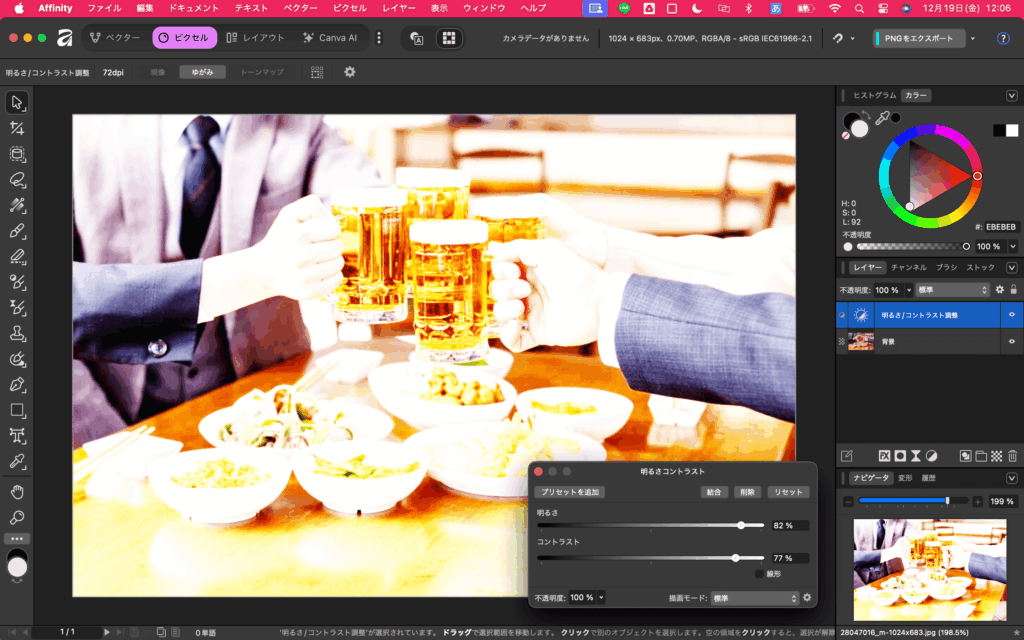
下記、赤枠の箇所をクリックすることで再度調整画面が表示され、何度でも納得が行くまで調整が可能です。

次回からは、非破壊編集を含めたAffinityの使い方をご紹介して行ければと思います。
次回は1月31日 松阪市公民館で開催します
ENGAWA SALONでは、CanvaやAffinityの操作だけでなく、参加者の質問に対しての疑問も大切にしています。
「今さら聞いていいのかな?」と思うような質問こそ、大歓迎です。
また次回のENGAWA SALONでも、実際の質問をもとに解説していきますので、ぜひ気軽に参加してくださいね。
次回のENGAWA SALONは 1月31日(土)松阪市公民館 にて開催予定です。
ぜひこちらからお申し込みください。お待ちしています!