こんにちは。雨続きで夜のウォーキングがご無沙汰になっている木曽原です。
さて、私が経営する株式会社AMAOTOではcmsdesignというWebデザインギャラリーサイトを運営しております。
約3年ほど毎日1サイトを更新しておりましたが、事情により約1年弱の間、ほとんど更新ができていない状態でしたが、昨日より溜まっていた掲載希望サイトの選定から更新を再開しました。
こちらのサイトでは掲載するホームページのファーストビューをスクリーンショットし、それをリサイズしてサムネイル画像として設置しているのですが、これまで、そのリサイズ作業をフォトショップで行っていました。
実は12月19日がAdobe Creative Cloudの更新日だったのですが、更新したのはイラストレーターだけでした。本当はイラストレーターも更新したくなかったのですが、過去の大きな案件で定期的に更新作業が発生することがあるため、Affinityへの完全移行まので期間、イラストレーターのみ月々更新いたしました。
よって、スクリーンショットのリサイズ作業をAffinityで行うことになり、問題なくリサイズ作業が出来たので、今回はそのリサイズ方法について書きたいと思います。
Affinityで画像をリサイズする方法
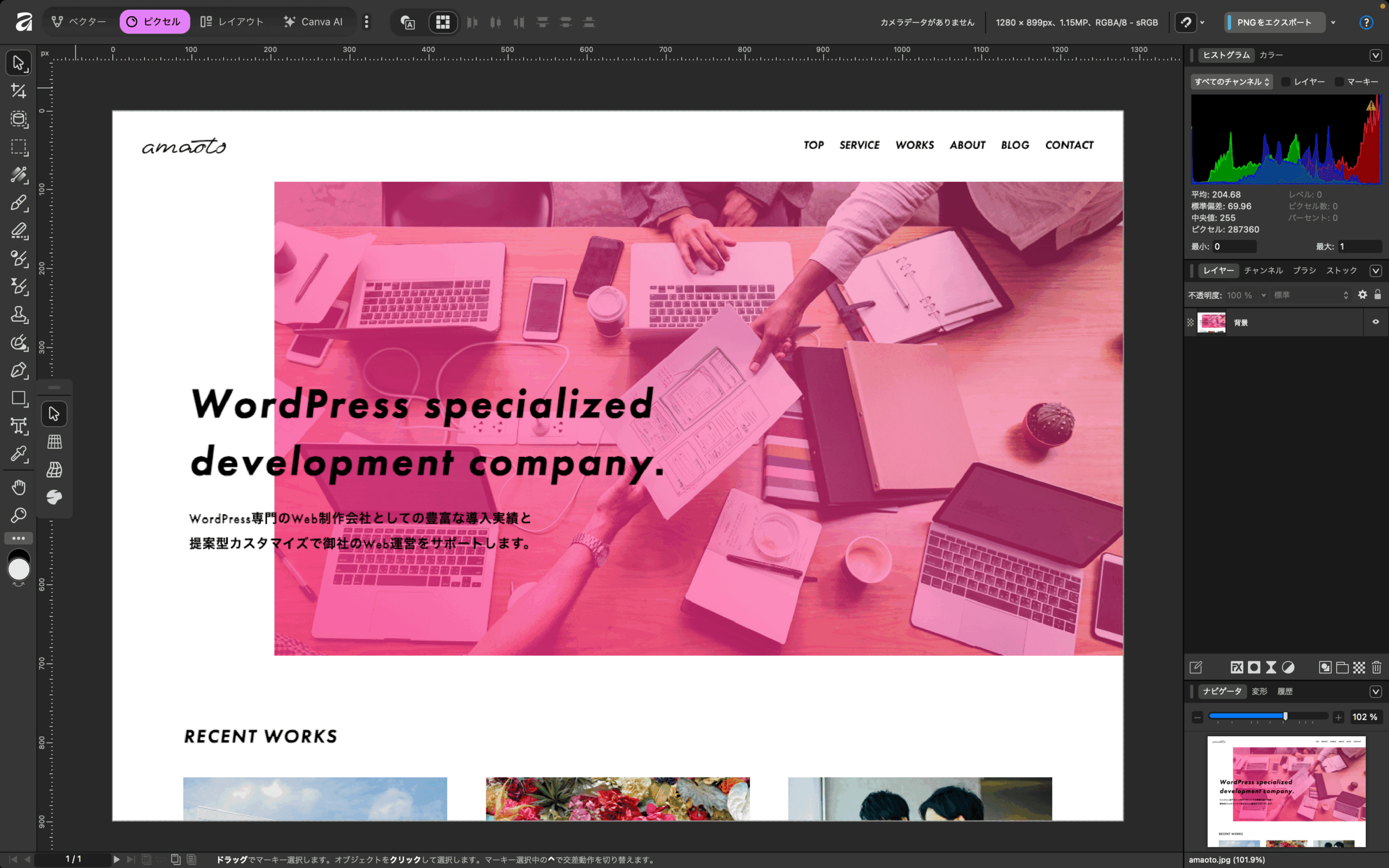
まずはリサイズしたい画像をAffinityに読み込みます。今回は弊社のコーポレートサイトのスクリーンショットを読み込んでいます。サイズは、横1280px・縦899pxとなります。

ファイルメニュー→エクスポート→書き出しを選択します。
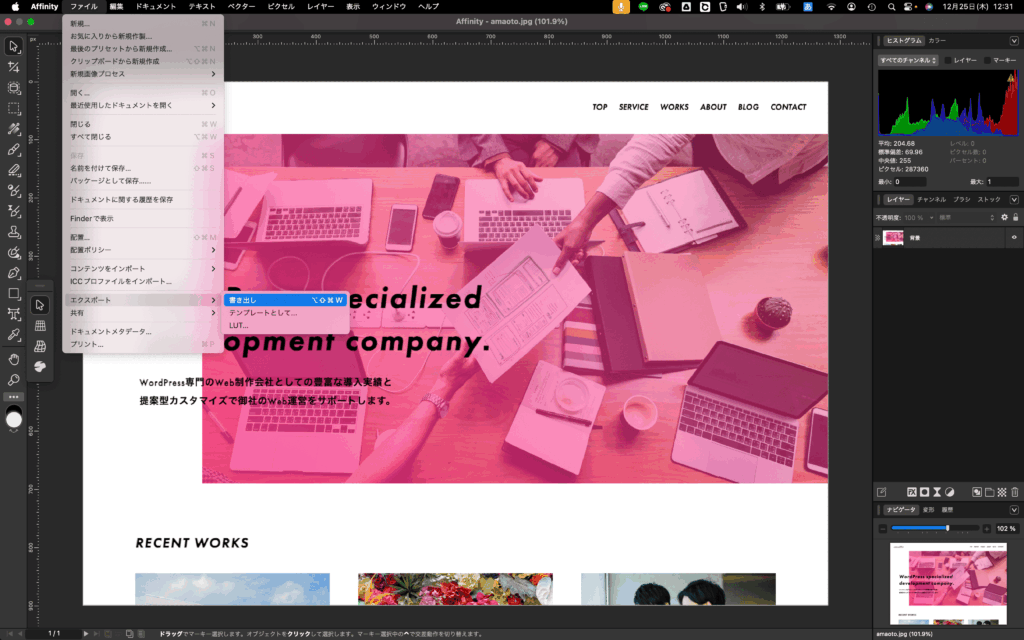
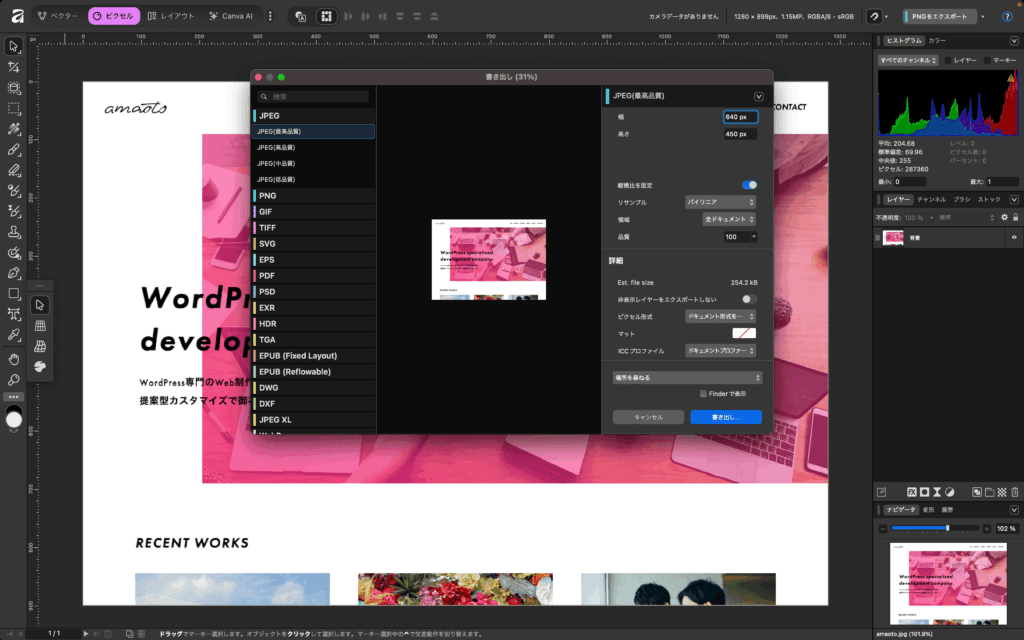
書き出し設定画面が表示されるので、リサイズしたい横サイズをpxで入力します。入力したら、高さはそのままでエンターキーを押してください。
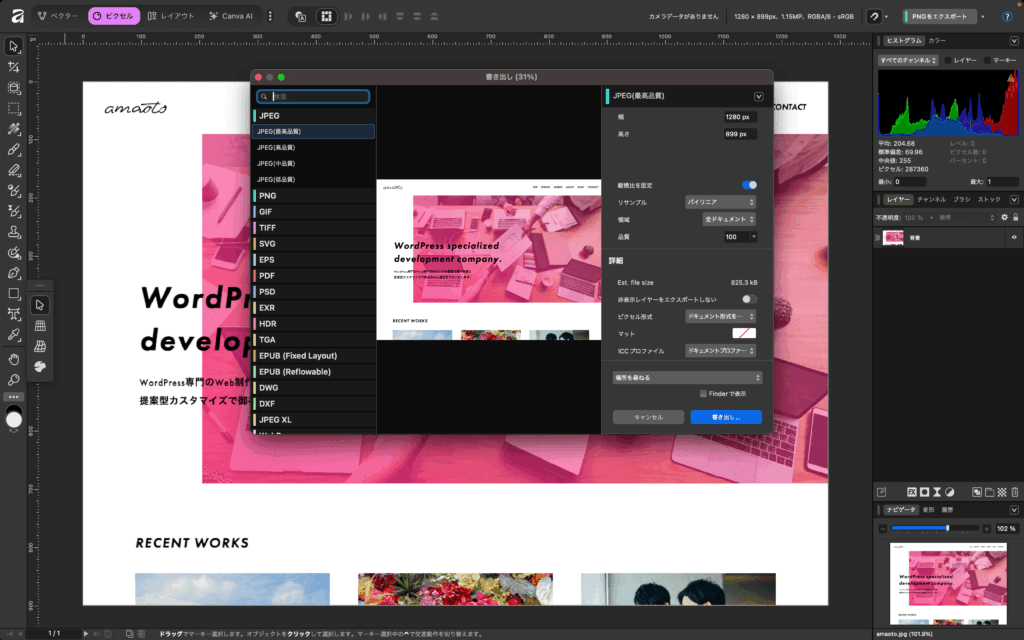
エンターキーを押すと、画像のように高さもリサイズされています。この状態で書き出しボタンをクリックすれば完了です。
縦横比を固定にチェックが入っていないと横サイズに比例した高さにならないので注意してください。
次回のENGAWA SALONは1月31日に開催
ENGAWA SALONでは、CanvaやAffinityの操作だけでなく、参加者の質問に対しての疑問も大切にしています。
また次回のENGAWA SALONでも、実際の質問をもとに解説していきますので、ぜひ気軽に参加してくださいね。
次回のENGAWA SALONは 1月31日(土)松阪市公民館 にて開催予定です。
ぜひこちらからお申し込みください。お待ちしています!