こんにちは。
日中は暖かく、夜は寒い日が続き、いつも服装選びに時間がかかっている小村です。
「やさしい雰囲気もいいな」
「でも、目立つデザインにもしたい」
作りたい内容は決まっていても、どんな見た目にするかで迷うことはありませんか?
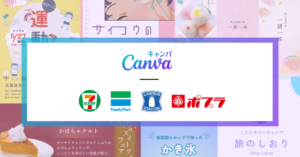
今回ご紹介するのは、Canvaが独自に開発した画像生成AI「Canva Craft(キャンバ クラフト)」です。
今回は、地域の清掃活動をテーマにしたチラシを作ってみました。
文字やイラストが入ったチラシがどんなふうにできるのか、実際の作例と一緒にご紹介します。
Canva Craftとは?
Canva Craftは、Canvaの研究チームが開発した画像生成AIです。
写真やイラストだけでなく、ポスターやチラシ、SNS投稿など、デザインに使うビジュアルづくりも想定されています。
公式記事で面白いと思ったのは、画像を作る前に「何を、どこに、どのくらいの大きさで配置するか」を計画する仕組みで、文字やイラストの配置を考えてから、画像として生成するそうです。
参考:Canva公式「Introducing Canva Craft」
今回は清掃活動のチラシを作ってみました
今回入力したのはこちらです。
A4縦のイベントチラシ。地域の清掃活動をテーマに、視覚的に印象的で人目を引くデザインにしてください。主題は掃除と。明るく清潔感のある配色で、見出しを大きく配置してください。かわいい、かっこいいなど雰囲気が異なるものを作ってください。
「地域の清掃活動」というテーマに加えて、主役にしたいものや、色の雰囲気、見出しの大きさを伝えています。
そして、できたのが今回の4枚です。
やさしいイラストのものから、色のコントラストが強いもの、動物が登場するものまで、かなり印象が違いました。
やさしい雰囲気の、地域のイベントらしいチラシ
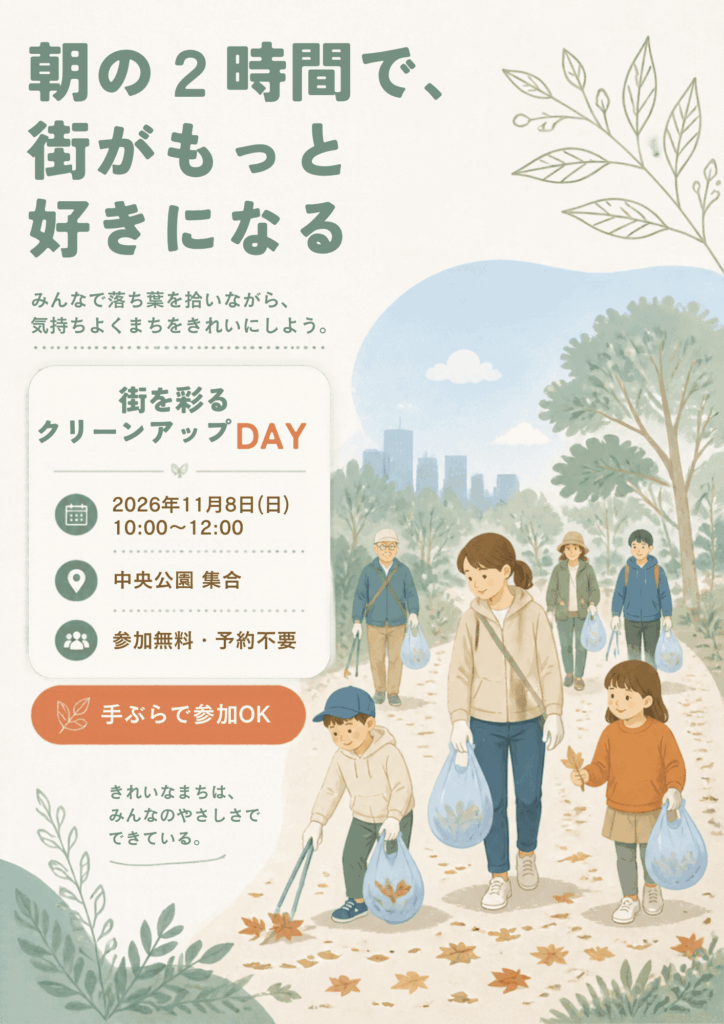
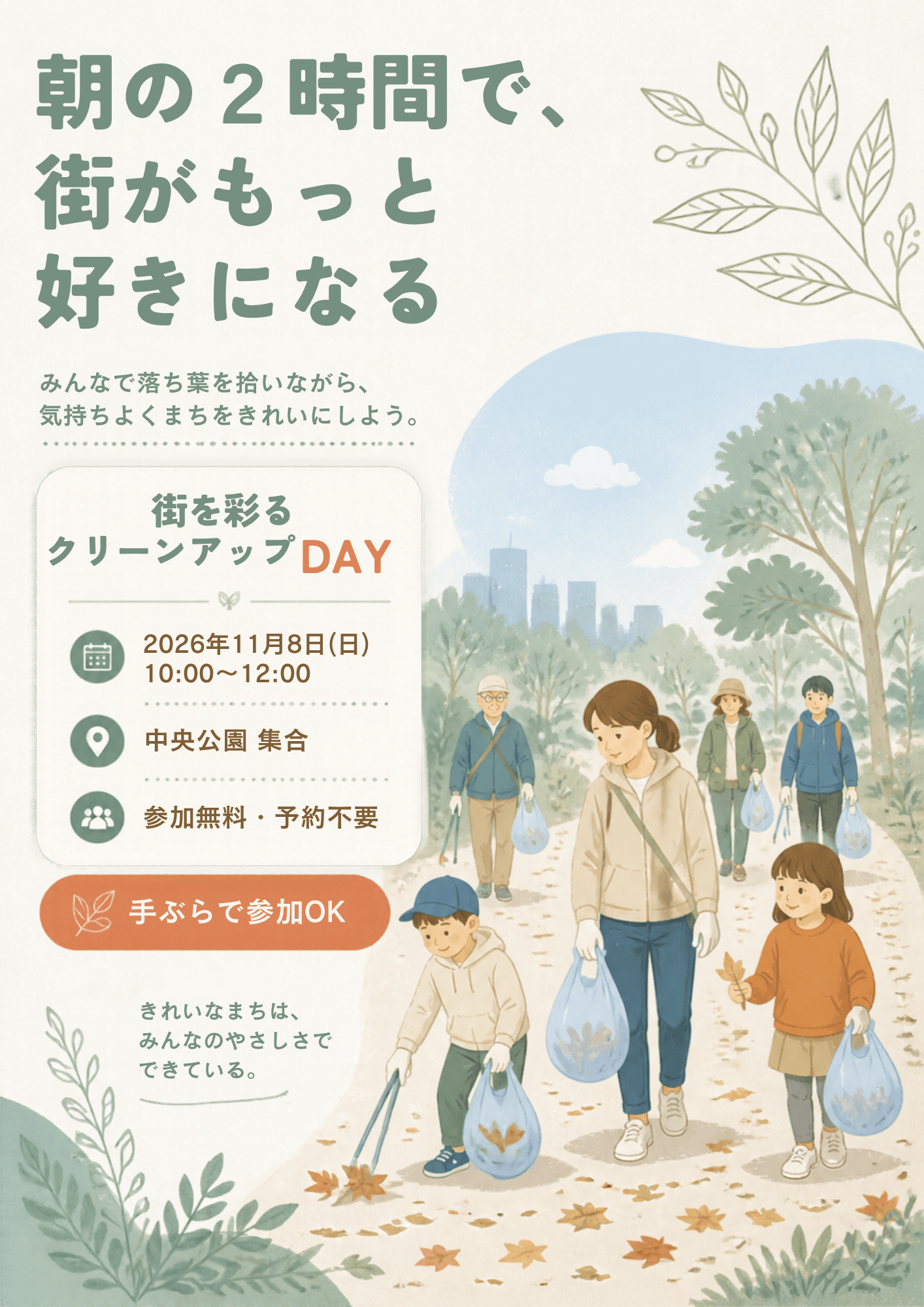
まずはこちら。
グリーンを中心にした落ち着いた配色で、大人や子どもが街を掃除しているイラストが入っています。
「朝の2時間で、街がもっと好きになる」
という見出しも大きく配置されていて、地域の人が気軽に参加できそうな雰囲気です。
左側には日時や集合場所、右側には人々のイラスト。
情報を読む場所と、活動の様子を見せる場所が分かれているので、内容を追いやすいと感じました。
紺と黄色で、しっかり目を引くデザインに
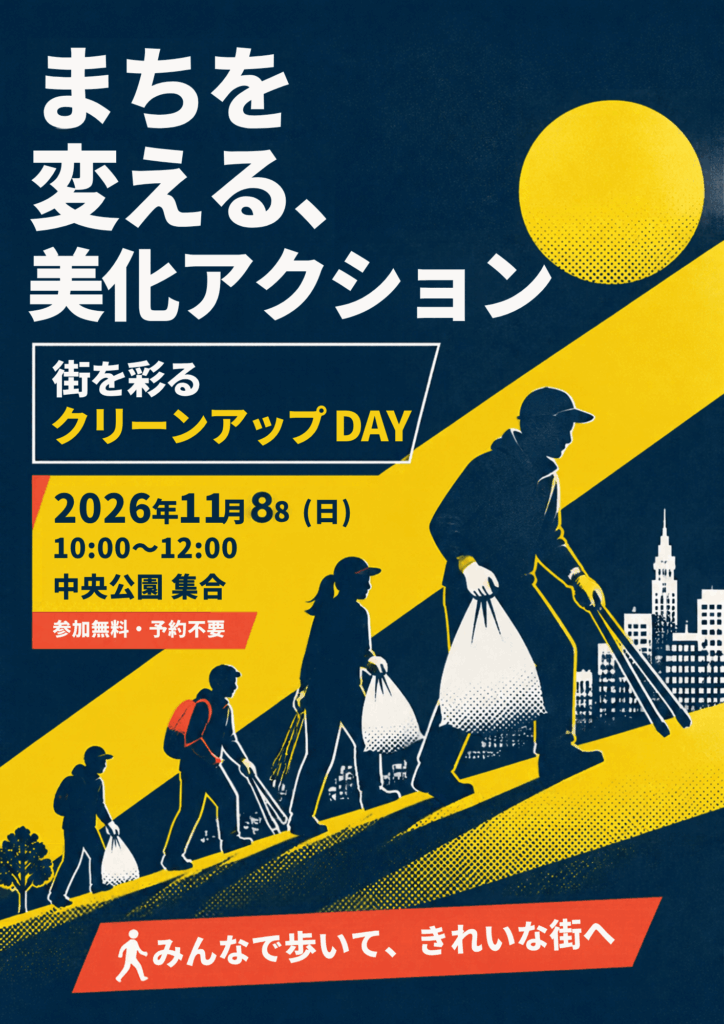
こちらは、先ほどとはかなり違う雰囲気です。
濃い紺色に黄色、そこにオレンジが入っていて、色の組み合わせが印象的です。
「まちを変える、美化アクション」
という大きな見出しと、斜めに伸びる黄色い帯が目を引きます。
掃除をする人たちもシルエットのように描かれていて、活動的な印象があります。
「明るく清潔感のある配色」という指示から想像していたものとは少し違いますが、目立たせ方のアイデアとして面白いですね。
ただ、日付の部分には数字の重複のような崩れが見られます。
全体が整って見えても、細かい文字まで確認することは必要そうです。
動物が主役の、かわいいチラシも
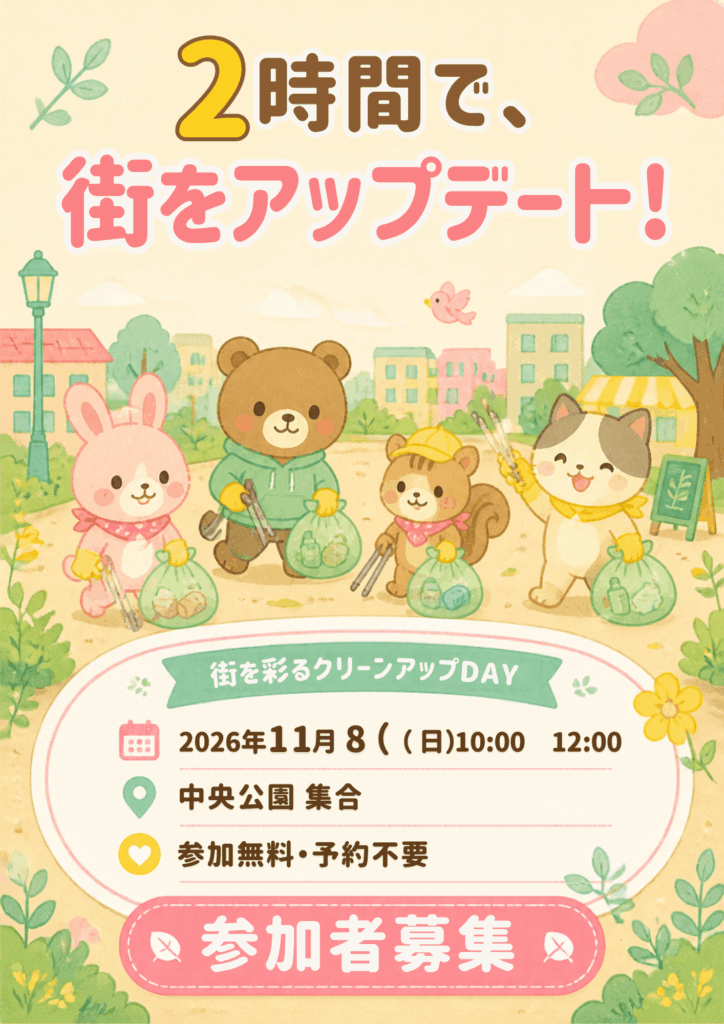
こちらは、うさぎやくま、りす、ねこが掃除をしているデザインです。
淡い黄色やピンク、グリーンが使われていて、絵本のような雰囲気になっています。
子どもと一緒に参加するイベントなら、こんな方向性も良さそうですね。
また、この画像も日時の部分で括弧や区切りの表記が崩れています。
余白を使った、シンプルなデザイン
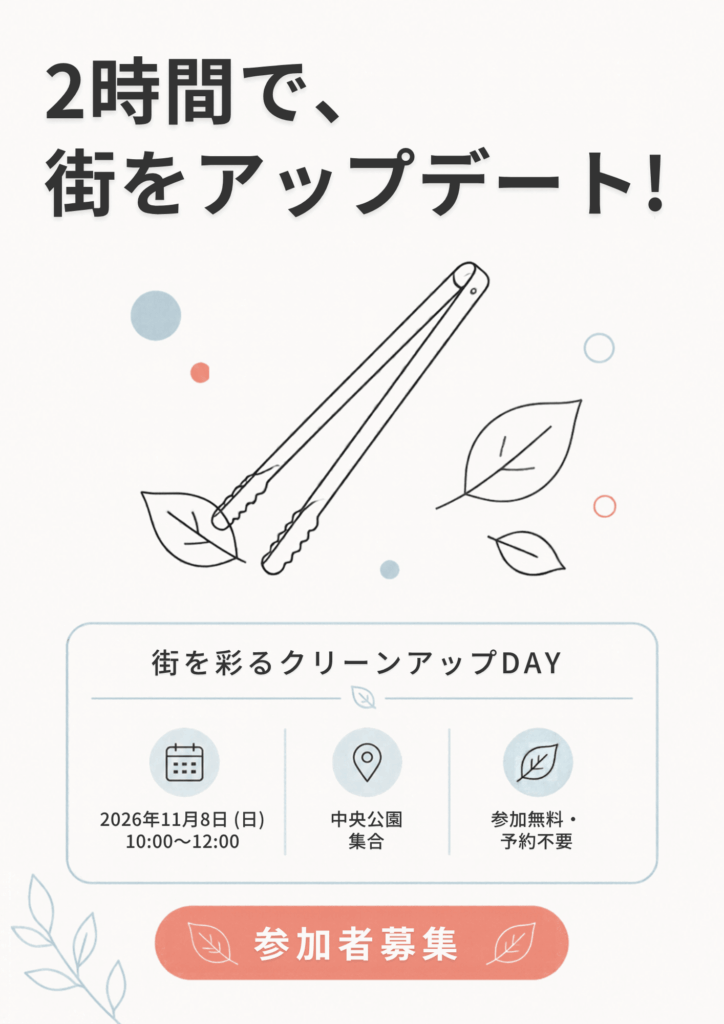
最後は、白い背景に大きな文字と、トングや葉の線画を組み合わせたデザインです。
「2時間で、街をアップデート!」
という見出しが、最初に目に入ってきます。
下には日時や集合場所などがまとまっていて、ほかの3枚に比べるとすっきりした印象です。
ただ個人的には少しシンプルすぎる印象です。
日本語も入るけれど、そのまま使う前に確認を
今回の画像では、
「参加者募集」
「中央公園 集合」
「参加無料・予約不要」
など、読める日本語がいくつも入っていました。
見出しと説明文で文字の大きさを変えたり、アイコンと情報を組み合わせたりしているところも面白いです。
一方で、日付や記号には崩れている部分もありました。
さらに、今回ご紹介した指示文には、具体的な開催日時や会場名、参加条件は入れていません。
画像にそれらが書かれていても、実際のイベント情報として使えるわけではないので、正しい内容に合わせる必要があります。
「手ぶらで参加OK」といった案内も、実際に道具を用意できるのか確認したいですね。
見た目が完成していると、そのまま使いたくなりますが、最後に内容を読むところまでが大切だと思います。
ぴったりのテンプレートが見つからないときにも
Canvaでテンプレートを探していて、
「もう少し、こんな雰囲気のものがほしいな」
「イメージに近いものが、なかなか見つからない」
と思うことはありませんか?
そんなときにも、Canva Craftは便利そうです。
作りたい内容や好きな雰囲気を言葉で伝えて、まずはお試しで作ってみる。
その中で、
「これ、いいかも」
と思えるものができたら、文字や内容を確認して、自分のチラシに採用してみるのもありだと思います。
今回のように、思っていたものとは少し違っても、気に入るデザインが出てくるかもしれません。
テンプレートを探すのと同じくらい気軽に、「ちょっと作ってみようかな」と試してみるのも良さそうですね。
まとめ:チラシづくりの選択肢が広がりそう
今回Canva Craftで作ったチラシは、色もイラストもレイアウトも、それぞれ違う仕上がりになりました。
面白かったのは、自分では選ばなかったかもしれない見せ方にも出会えることです。
もちろん、文字の間違いや、指示した内容と違う部分は確認が必要です。
それでも、
「いつも似たデザインになってしまう」
「まずは違う雰囲気の案を見てみたい」
というときには、試してみたくなる機能だと思います。
できたものを見比べながら、自分が伝えたい内容に合う形を考えてみてください。
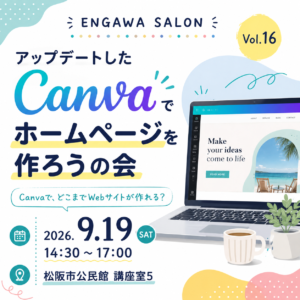
次回のENGAWA SALONのご案内
ENGAWA SALONでは、Canvaの基本操作だけではなく実際に使えるテクニックも紹介しています。
Canvaを普段使っている方はもちろん、これからCanvaを使ってみたい方も大歓迎です。
という方は、ぜひENGAWA SALONにご参加ください。
次回は11月21日 講座室5 14時30分から開催予定です。
お会いできることを楽しみにしています。