こんにちは。
アイスを食べようと思ったら固くてスプーンが折れた小村です。
素材自体は素敵なのに、並べてみると雰囲気がバラバラ。もう一度素材を探し直すか、そのまま進めるかで迷う時間は意外と多いものです。
今日は、そんな小さな迷いを減らしてくれるCanvaの便利な機能、「スタイルコピー」を紹介します。
テイストが揃わないときに役立つスタイルコピー
似ている素材をもっと探したいとき、完全に同じタッチのイラストが見つからないことがあります。
そんなときは、まず「理想に近いテイストの素材」と「雰囲気が少し違う素材」を近くに配置してみてください。
操作はとてもシンプルです。
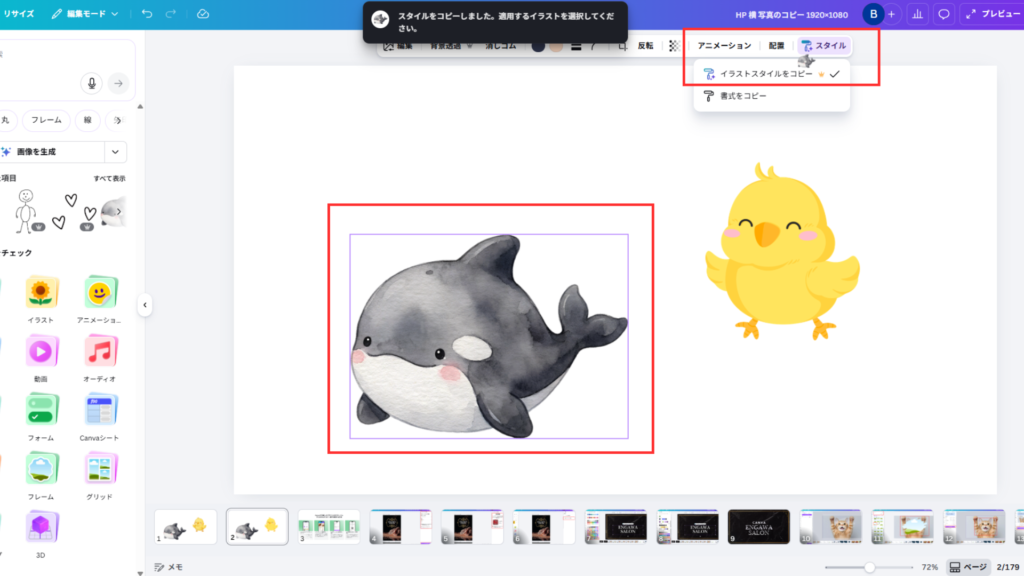
1 テイストを合わせたい元の素材をクリック
2 右上に表示される「スタイル」を選択
3 「イラストスタイルをコピー」を押す
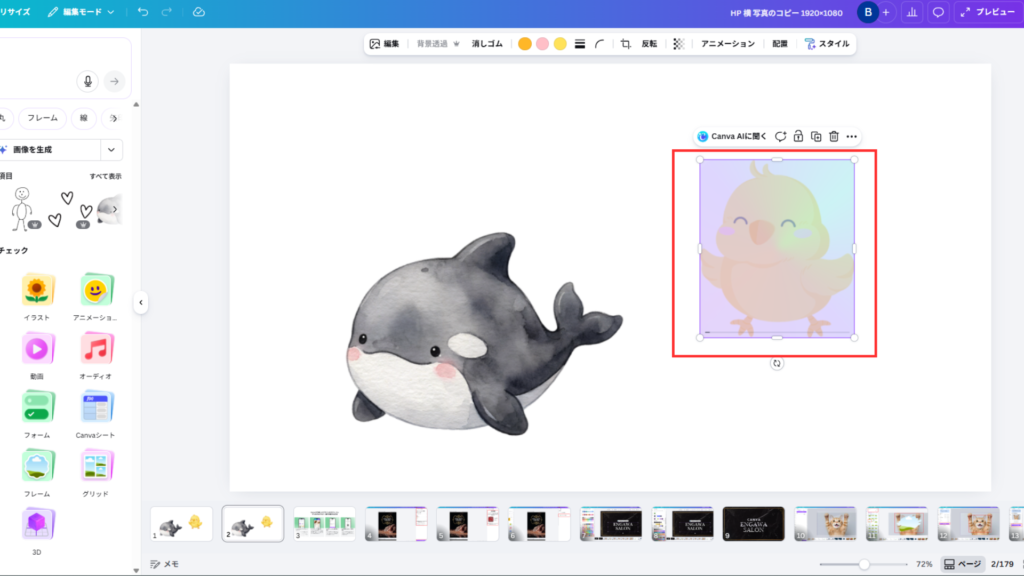
4 変更したい素材をクリック
これだけで、イラストの雰囲気を近づけることができます。
実際に試してみた例
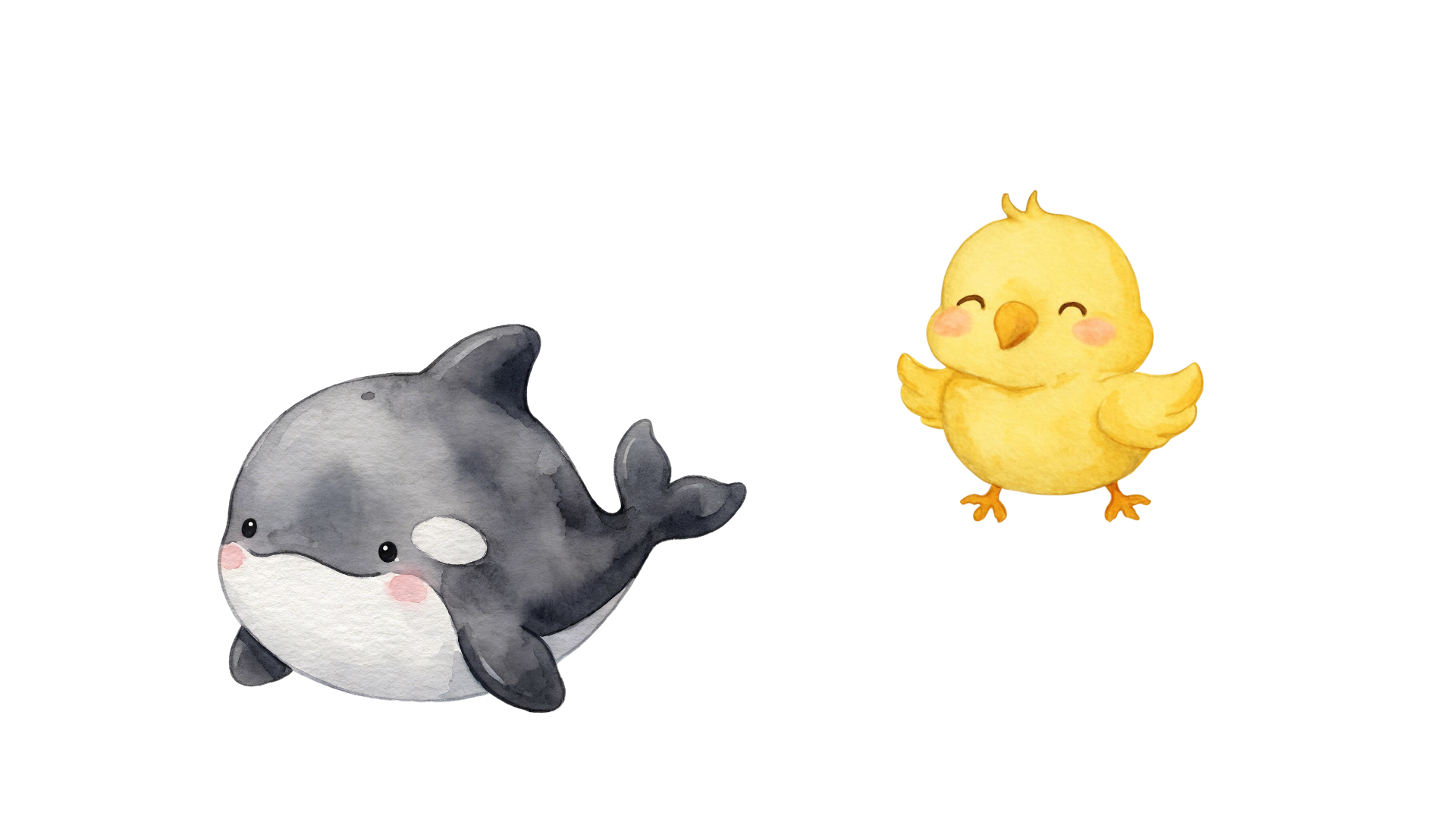
今回は、水彩画タッチのイルカのイラストを基準にしました。
やわらかいにじみと淡い色合いが印象的で、落ち着いた世界観があります。一方で、別の素材として配置したひよこのイラストは、はっきりした線で描かれた一般的なタッチでした。
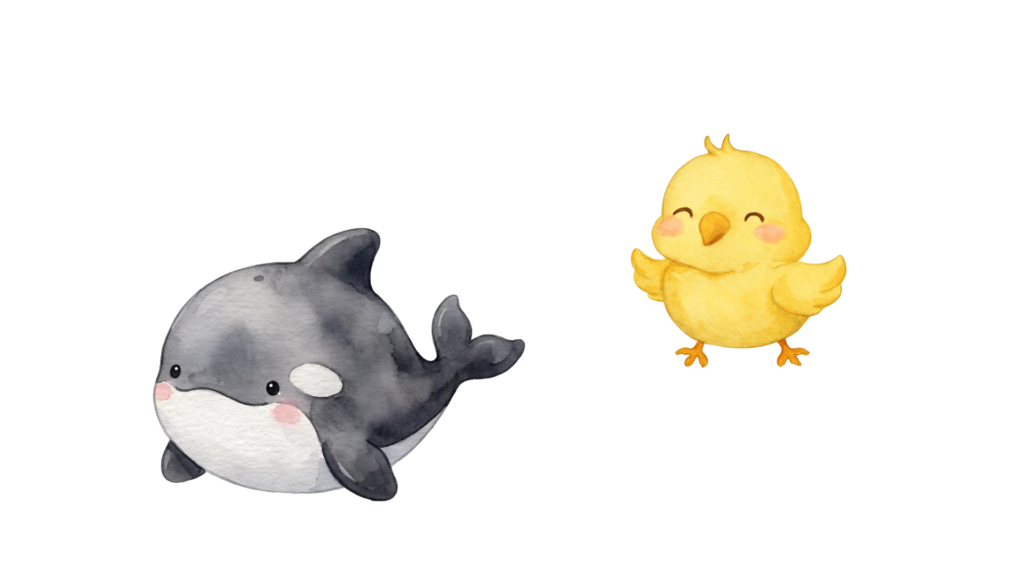
スタイルコピーを使ってイルカのイラストのテイストを適用すると、ひよこがまるで同じシリーズのような水彩画風に変化しました。
普通のイラストだったものが、自然に溶け込む表現へと変わる瞬間は少し驚きがあります。
素材を探し直す手間を考えると、この機能だけでも制作時間の短縮につながると感じました。
統一感は「探す」より「整える」
デザインの完成度は、特別な素材よりも全体の調和で決まることが多くあります。
スタイルコピーを使えば、
・異なる素材同士の違和感を減らせる
・ブランドの世界観を保ちやすくなる
・短時間で整った印象を作れる
といったメリットがあります。
特にチラシやSNS投稿のように、限られた時間で仕上げたい制作では心強い機能です。
「合う素材がない」と感じたときほど、探し続ける前に整える視点を持つと、制作がぐっと楽になります。
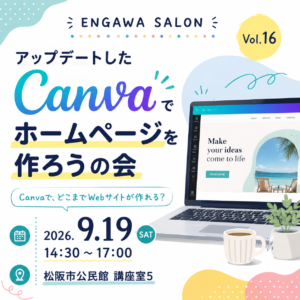
講座のお知らせ
ENGAWA SALONでは、操作方法だけでなく、デザインを整えるための考え方や時短につながる使い方もお伝えしています。ぜひ気軽に参加してくださいね。
次回のENGAWA SALONは 2月28日(土)松阪市公民館 にて開催予定です。
ぜひこちらからお申し込みください。お待ちしています!