こんにちは。
コンビニなどで人が落としたお金の音に、ついつい反応して気まずくなることがある小村です。
今回は、Canva の
オフライン機能についてまとめます。
正直かなり地味ですが、
実務ではかなり助かるアップデートです。
オフラインあるある
・電波が弱くて保存できない
・移動中に作業したいのに開けない
・カフェのWi-Fiが不安定
こういう場面、結構あります。
特に
「あと少しだけ触りたい」
こういうときに止まるのが一番ストレスでした。
オフライン機能とは?
今回のアップデートで
特定のデザインを端末に保存して、オフラインで編集可能
になりました。
つまり
ネットがなくても作業が止まらない
ここが大きいです。
実際の使い方
操作はシンプルです。
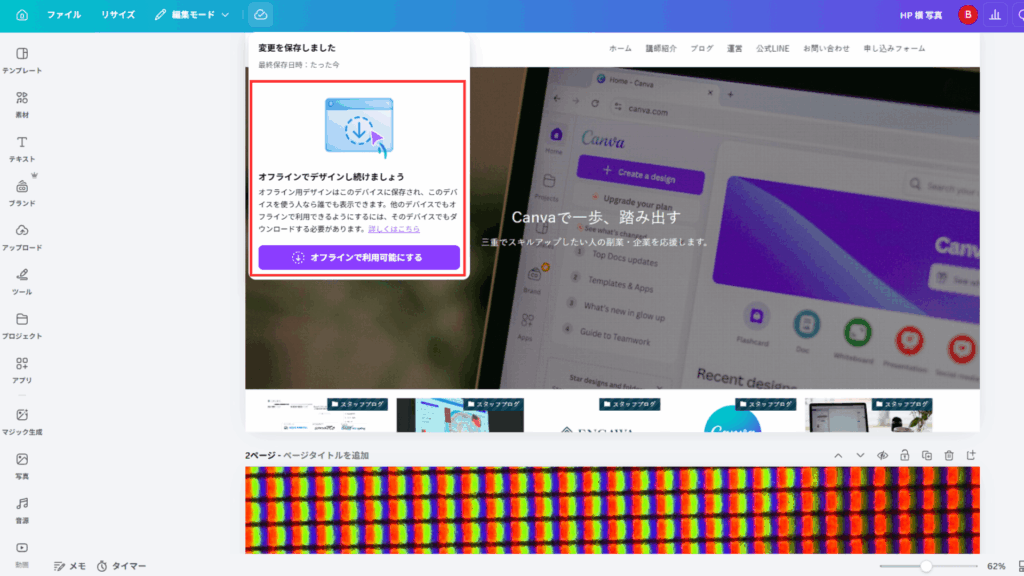
1 デザインの編集画面を開く
2 画面上部の保存(チェック)マークをクリック
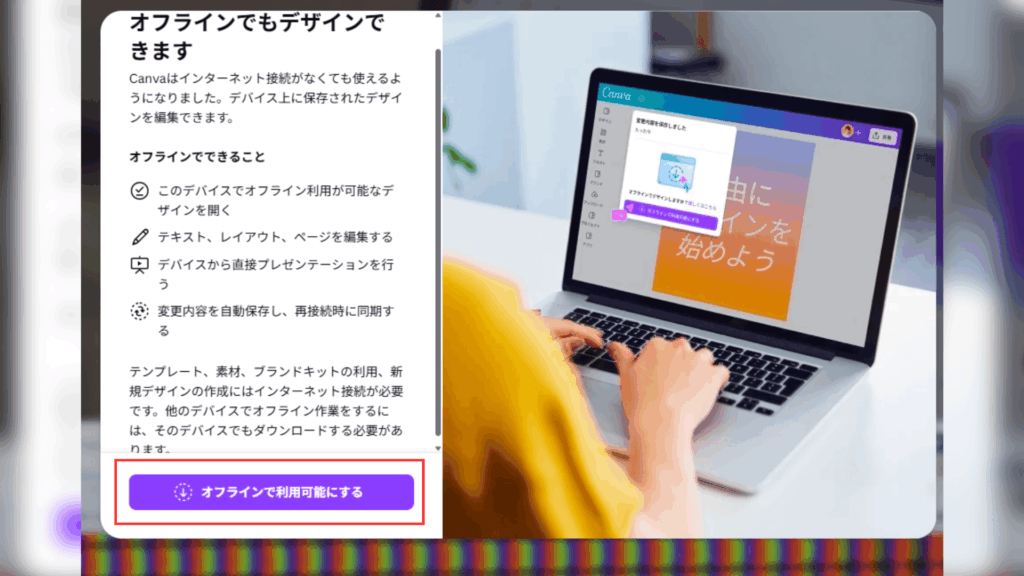
3 「オフラインでデザインし続ける」を選択
4 紫のボタン「オフラインで利用」をクリック
少し待つと準備が完了します。
この時点で
そのデザインだけオフライン対応になります。
オフラインでできること
・テキスト編集
・配置調整
・デザイン修正
基本的な編集は問題なくできます。
移動中や電波が弱い場所でも
作業を進められるのがかなり便利です。
注意点
オフライン機能は
すべてのデザインではなく、設定したものだけ
です。
つまり
・毎回使うデザインは事前に設定
・新規デザインは対象外
ここは少し注意が必要です。
オフラインデータの確認方法
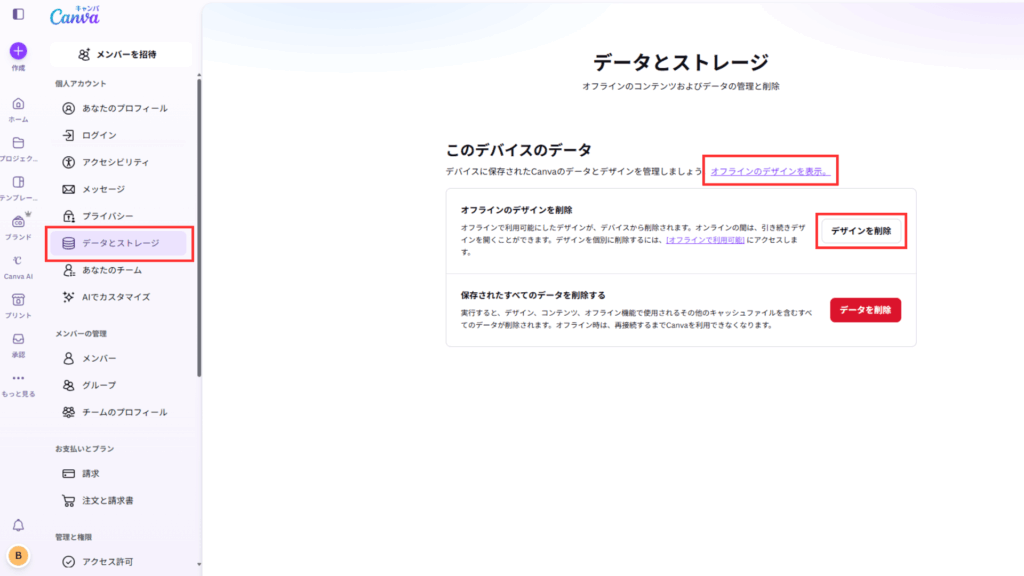
トップページから
設定
↓
データストレージ
↓
このデバイス
↓
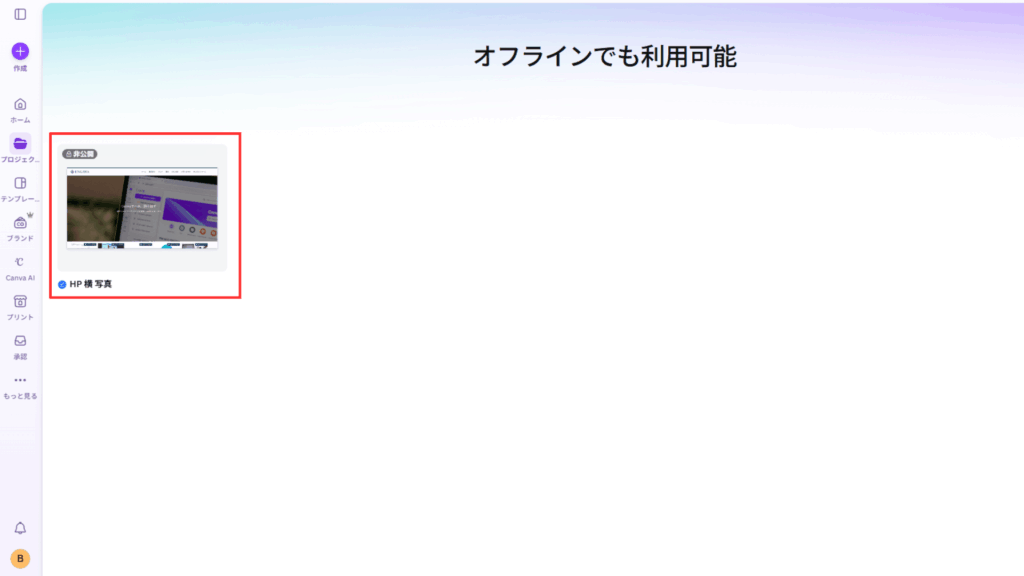
オフラインのデザインを表示
ここで
保存されているデザイン一覧が確認できます。
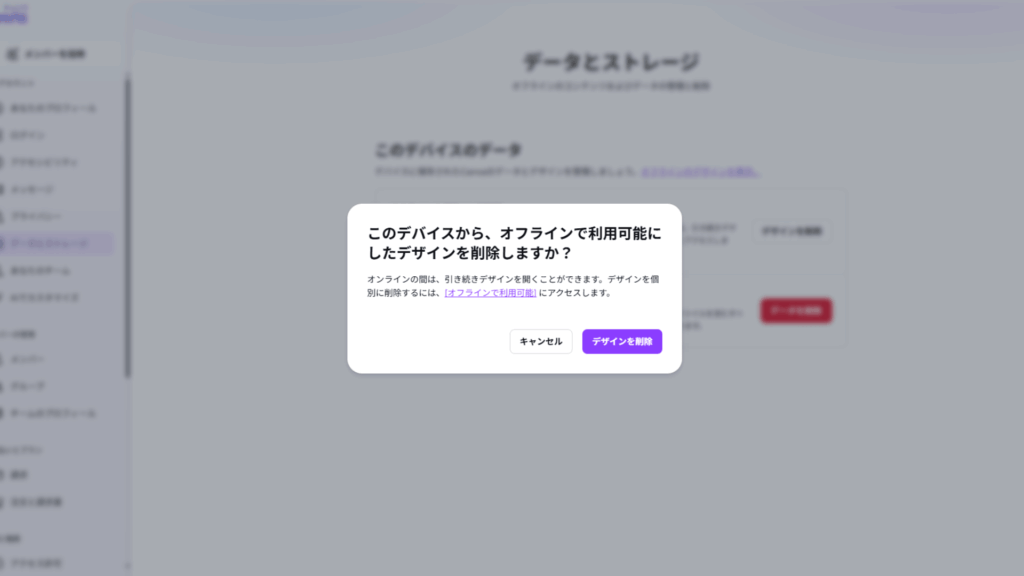
使い終わったあとの削除方法
オフラインでの作業が終わったら
同じ画面から
「このデバイスのデザインを削除」
をクリック
これで
ローカル保存が解除され、オンライン管理に戻ります。
実務で感じたポイント
この機能の本質は
「止まらないこと」
です。
・現場でちょっと修正
・移動中にラフ調整
・電波が弱い場所での微調整
こういう
“細かい作業の積み重ね”
がスムーズになります。
まとめ
Canvaのオフライン機能は
派手ではないけど、かなり実用的なアップデート
です。
・事前に設定したデザインだけ使える
・基本的な編集は問題なし
・不要になったら削除可能
この流れを理解しておくだけで
作業効率は確実に上がります。
こういう機能って「なくても困らない」けど
あると便利です。
特に現場や移動が多い人ほど
恩恵が大きいと思います。
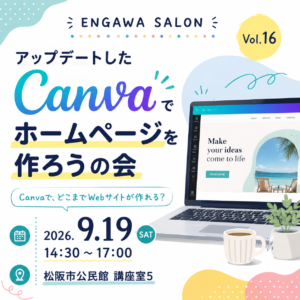
次回のENGAWA SALONは5月16日に開催
ENGAWA SALONでは、Canvaの操作だけでなく、参加者の質問に対しての疑問も大切にしています。
次回のENGAWA SALONは
5月16日(土)13:30〜17:00 松阪市公民館 にて開催予定です。
ぜひこちらからお申し込みください。
皆さまとお会いできるのを楽しみにしています!