
こんにちは。
暑い日に外へ出た瞬間、「今日はもう外に出なくていいかな」と思ってしまう小村です。
Canvaでデザインを作っていると、
「文字をもう少し自由に配置できたらいいのに」
「写真の形に沿って文字を入れたい」
と思うことはありませんか?
Canvaには、文字を簡単に曲げられる「湾曲」機能があります。
実は、文字を半円や円のように曲げるだけなら、この標準機能でも十分です。
一方で、もっと自由な形に沿って文字を配置したいときに便利なのが、Canvaのアプリ「Type Curve」です。
今回は、実際にType Curveを使って、写真の形に沿って文字を配置する方法をご紹介します。
Canvaの「湾曲」だけでも文字は曲げられる
まず、文字を単純に曲げたいだけなら、Canvaの標準機能で十分です。
テキストを選択して、
「エフェクト」→「図形」→「湾曲」
を選択すると、文字をアーチ状に曲げることができます。
スライダーで曲がり具合を調整すれば、半円のような形や円に近い文字配置も作れます。
「文字を丸くしたい」という程度であれば、わざわざアプリを使う必要はありません。
では、Type Curveは何が違うのでしょうか?
Type Curveなら写真やイラストの形に合わせられる
Type Curveの面白いところは、用意されている線や形だけではなく、画像を参考にして文字を配置できることです。
Canva公式でもType Curveは、文字を入力して軌跡や形を選び、さらに自分で形を作って文字を配置できるアプリとして紹介されています。
今回は、人物を切り抜いた画像を使って試してみました。
Type Curveを使って文字を配置する方法
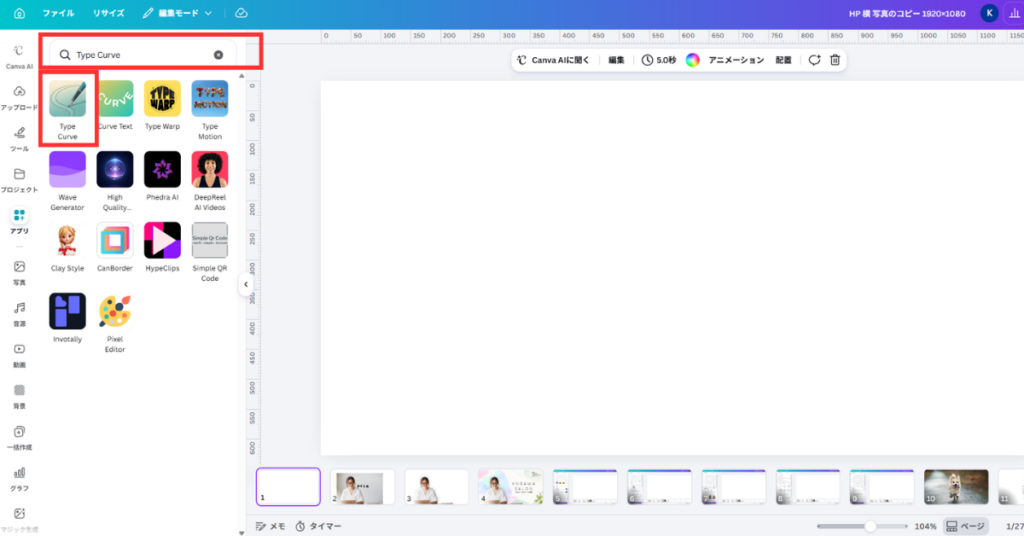
① Type Curveを検索する
Canvaの「アプリ」から、
「Type Curve」
と検索します。
表示されたType Curveをクリックして開きます。
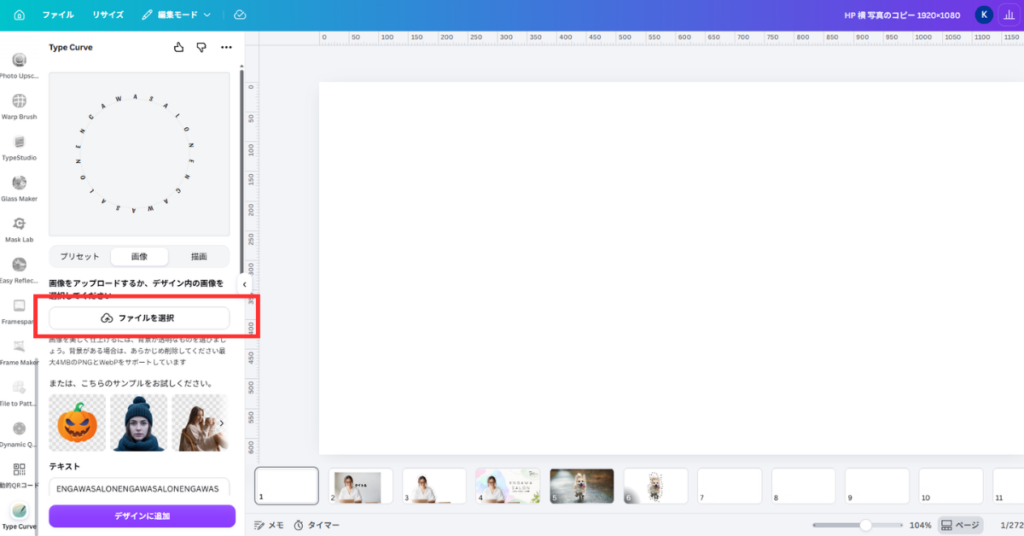
② 「画像」を選択する
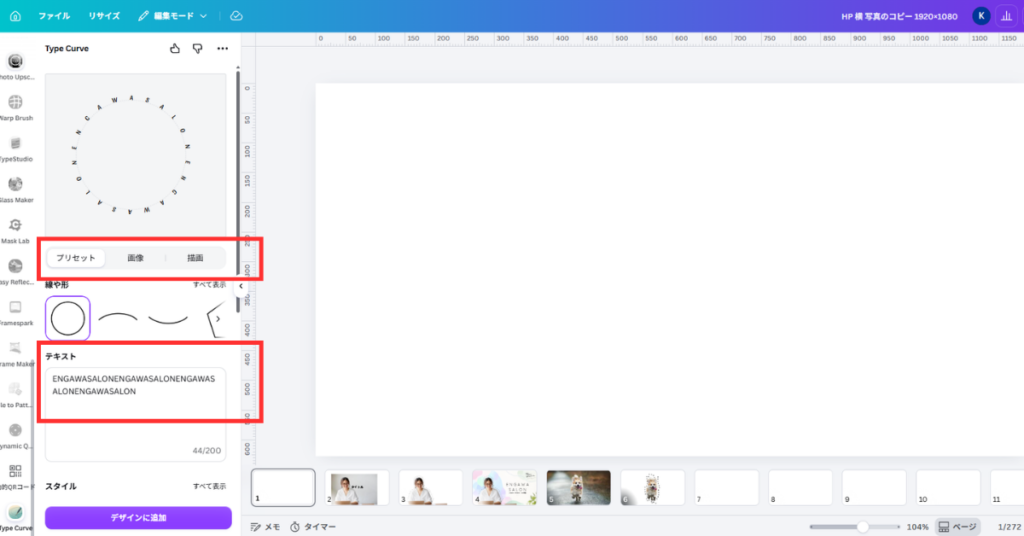
最初は「プリセット」が表示されています。
今回は自分で用意した画像に合わせて文字を配置したいので、隣にある「画像」を選択します。
そしてテキストは「ENGAWA SALON」
③ 画像をアップロードする
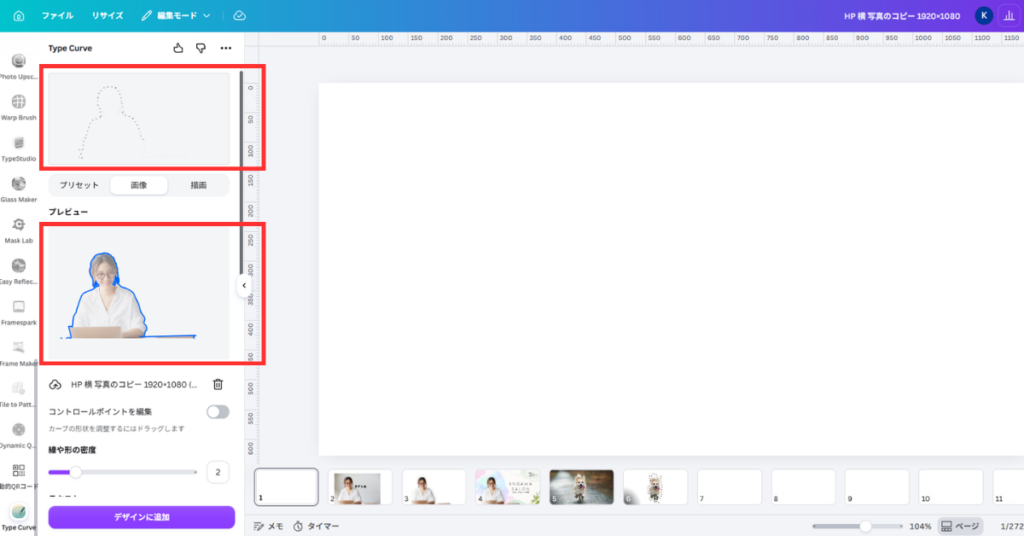
「ファイルを選択」から、あらかじめ用意しておいた画像を選択します。
今回は、背景を切り抜いた人物画像を使用しました。
すると、その画像の形を参考にして文字を配置できるようになります。
④ 文字や形を調整する
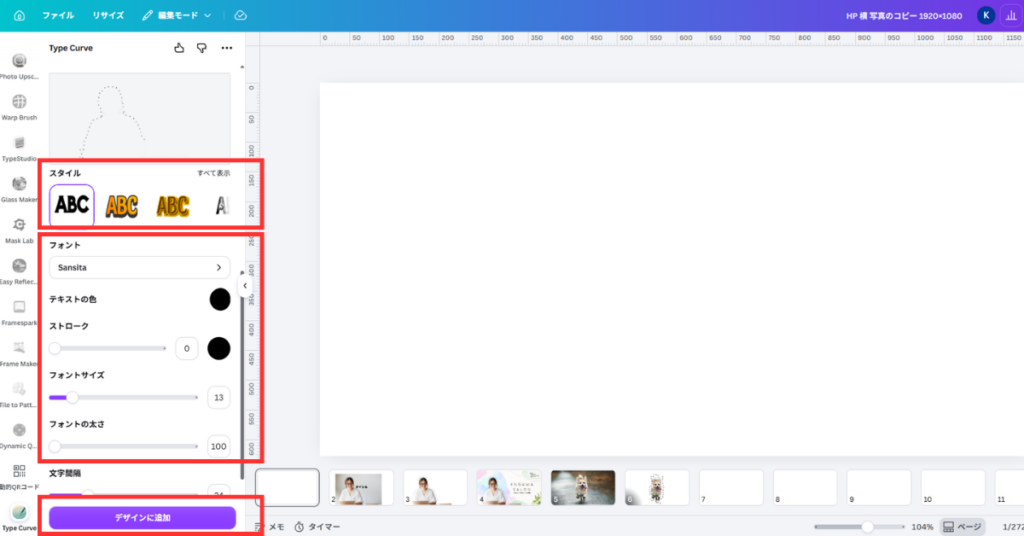
ここから細かく調整していきます。
Type Curveでは、
- 文字
- 線や形
- フォント
- フォントカラー
- フォントサイズ
- 太さ
- 文字間隔
などを調整できます。
文字をどのくらい密集させるか、どんなフォントにするかによって、かなり印象が変わります。
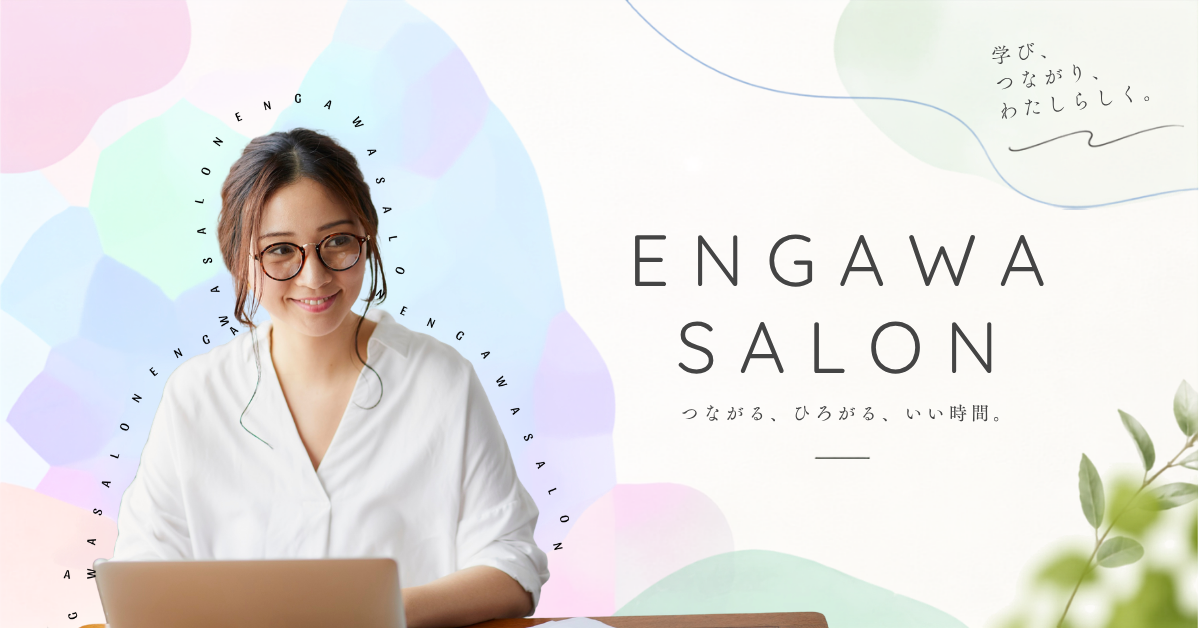
今回は「ENGAWA SALON」という文字を使って、人物の周りを文字が囲むようなデザインにしてみました。
⑤ 「デザインに追加」をクリック
調整が終わったら、一番下にある「デザインに追加」をクリックします。
すると、作成した文字がひとつのデザインとしてCanvaの編集画面に追加されます。
あとは、もともと配置していた切り抜き画像と重ねて、位置やサイズを調整すれば完成です。

実際に使ってみると、意外と難しい
ここがType Curveを使ってみて感じたポイントです。
「写真の形に合わせて文字を入れられるなら、かなり自由に作れるのでは?」
と思ったのですが、実際にやってみると、細かい部分は少し調整が難しいです。
例えば、最初は犬や猫の画像で試そうと思ったのですが、ヒゲなどの細かい部分にも文字が入り込んでしまい、文字が密集して見づらくなってしまいました。
今回のデザインでも、
「ENGAWA SALON」の「E」からきれいに始めたい
と思っていたのですが、思った位置から始まらないなど、難しいなと思う部分もありました。
そのため、何度か調整しながら自分のイメージに近づけていく必要があります。
ただ、これはType Curveが悪いというより、写真やイラストの形によって仕上がりが大きく変わる機能だからこそ、少し慣れが必要なのだと思いますし、画像によっては作成が困難なものもあるのかなと思います。
それでも、いつものCanvaとは少し違うデザインが作れる
標準の「湾曲」機能だけでは作りにくい、
「人物の周りを文字で囲みたい」
「イラストの形に沿って文字を配置したい」
「普通の円形文字とは少し違うデザインにしたい」
という場合には、Type Curveが面白い選択肢になります。
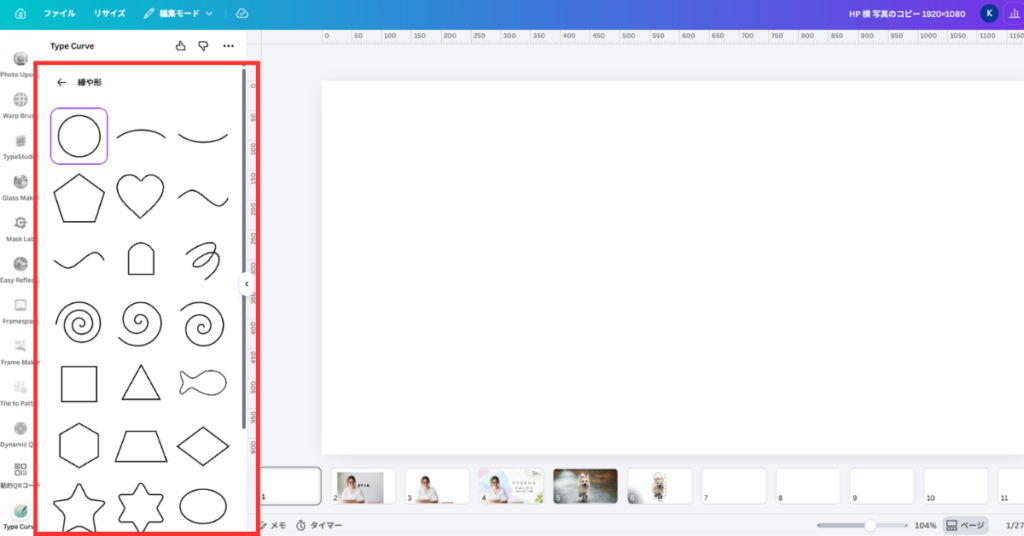
また画像だけでなく図形からも文字を作成できます。
特に、ロゴ風のデザインやSNS投稿、イベントのビジュアルなど、少し変わった文字表現を取り入れたいときに使ってみると面白いと思います。
もちろん、文字を単純に円形やアーチ状にしたいだけなら、Canva標準の「湾曲」のほうが簡単です。
「もっと自由に文字を動かしたい」と思ったときにType Curveを試してみる、という使い分けがおすすめです。
まとめ:Type Curveでいつもと違う文字表現を
CanvaのType Curveを使えば、通常のテキスト編集だけでは難しい、写真やイラストの形に沿った文字デザインを作ることができます。
操作自体は、
- 「アプリ」からType Curveを検索
- 「画像」を選択
- 画像をアップロード
- 文字・フォント・間隔などを調整
- 「デザインに追加」
という流れなので、それほど難しくありません。
ただし、画像によっては文字が密集したり、思った位置から文字が始まらなかったりすることもあります。
そのため、最初から完璧に作ろうとするよりも、いろいろな画像で試しながら「こういう形なら使いやすい」という感覚をつかんでいくのがおすすめです。
「いつものCanvaとは少し違うデザインを作ってみたい」という方は、ぜひ一度Type Curveを試してみてください。
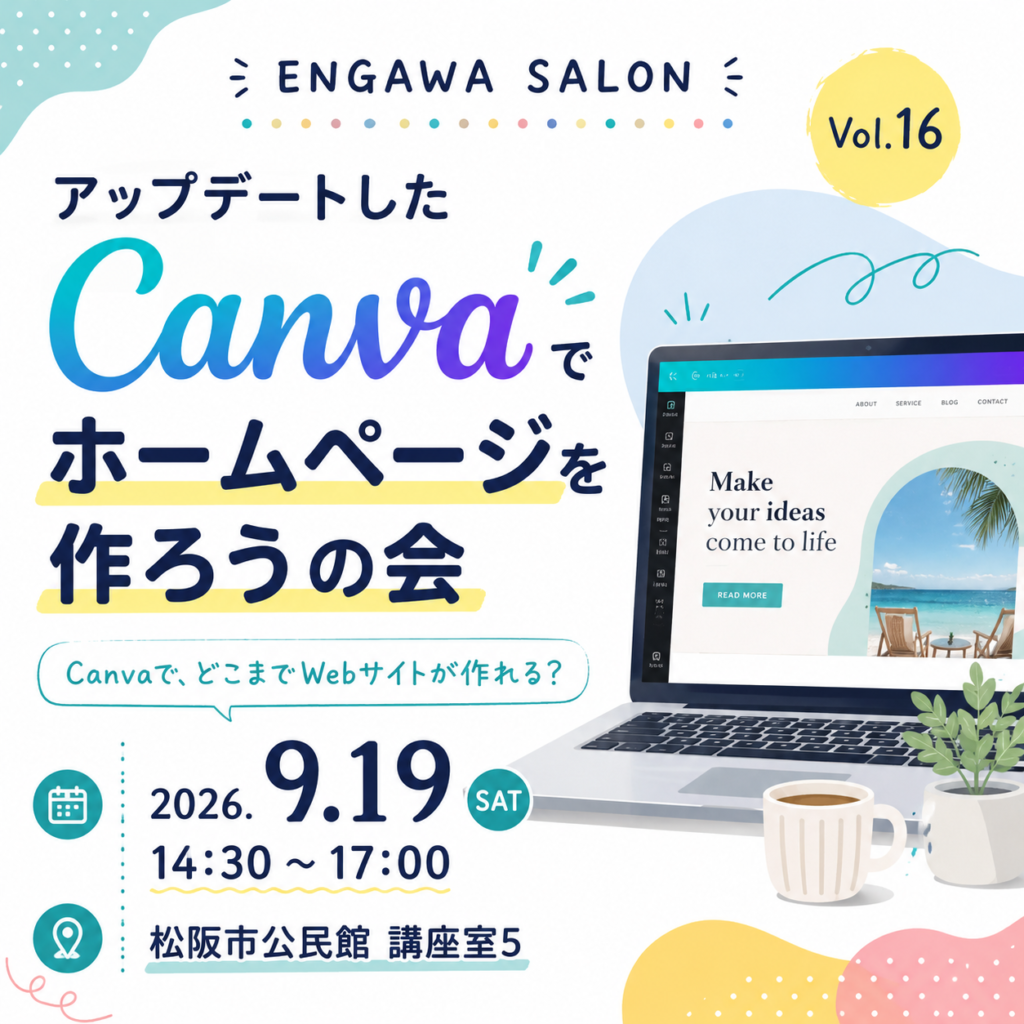
ENGAWA SALONでCanvaを一緒に学びませんか?
ENGAWA SALONでは、Canvaの基本操作だけではなく、今回のような「こんなこともできるんだ」と思える機能や、実際のデザインに使えるテクニックも紹介しています。
一人でCanvaを触っていると、便利な機能があってもなかなか気づけないことがあります。
「もっとCanvaを使いこなしたい」
「デザインの幅を広げたい」
という方は、ぜひENGAWA SALONにご参加ください。
お会いできることを楽しみにしています。